Artifact
Artifact là gì và giúp gì?
Artifact là một kết quả PAM tạo ra, trang này giải thích một artifact đi qua những giai đoạn nào.
Các giai đoạn của một artifact
Kết quả mới là một phương án
Phương án vào thư viện trên Trang chủ
Sửa trên cùng artifact, bản cũ vẫn còn
Thêm một kết quả riêng để so sánh
Kết quả sẵn sàng để dùng
Ẩn khỏi thư viện khi không dùng nữa
Mỗi giai đoạn có một mục riêng bên dưới, theo đúng thứ tự trên.
Một artifact khi mở ra
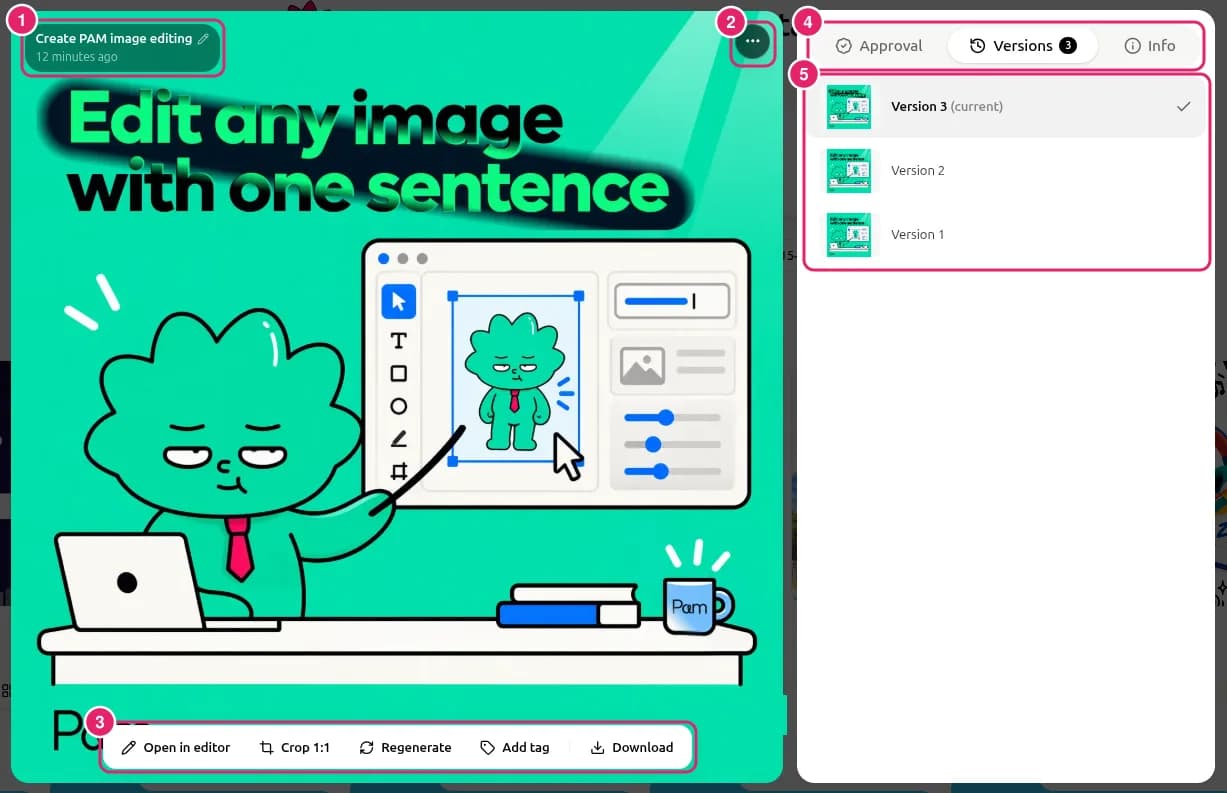
- Tên và thời gian tạo. Chọn biểu tượng bút để Đổi tên.
- Thêm thao tác (⋯): Xem trong phiên chat, Chia sẻ và Lưu trữ. Các thao tác tạo artifact mới và Sao chép tham chiếu nằm trong menu Tùy chọn trên thẻ ở lưới thư viện.
- Thanh thao tác: Mở trong trình chỉnh sửa, Cắt, Tạo lại, Thêm thẻ và Tải xuống.
- Tab Phê duyệt, Phiên bản và Thông tin.
- Các phiên bản đã có. Đặt làm bản hiện tại dùng lại một bản cũ mà không xóa bản nào.
Cách dùng
Kết quả mới và phương án
Trong phiên làm việc, kết quả xuất hiện dưới dạng thẻ khi hoàn tất. Lúc này mỗi kết quả là một phương án: đã được tạo nhưng chưa nằm trong thư viện.
Khi đã rõ kết quả nào đúng yêu cầu, Agent có thể tự giữ nó. Thẻ khi đó ghi Đã thêm vào thư viện và kết quả mang nhãn Đã giữ. Khi tạo nhiều phương án, thẻ nhắc bạn Đánh dấu những ảnh bạn muốn giữ.
Trong workflow, kết quả cũng không tự vào thư viện. Xem theo dõi kết quả từng bước. Chạy lại có thể thay kết quả đang hiển thị trên canvas, nhưng không xóa các kết quả trước đó.
Giữ kết quả vào thư viện
Đánh dấu Giữ trên thẻ kết quả, hoặc mở artifact và chọn Lưu vào thư viện. Artifact đã giữ hiện ở Trang chủ của thương hiệu, nơi mọi thành viên xem được và có thể tham chiếu trong công việc sau.
Bạn sắp xếp thư viện bằng thư mục và Thẻ. Trước khi gửi yêu cầu, chọn thư mục ở ô soạn tin để kết quả mới được lưu vào đó. Kết quả phát triển từ một artifact được đặt cùng thư mục với artifact gốc. Thư mục của thư viện tách biệt với thư mục tài sản thương hiệu.
PAM tự đặt tên ngắn cho artifact, theo quy tắc đặt tên của thương hiệu nếu có. Bạn có thể Đổi tên sau đó.
Chỉnh sửa cùng một artifact: phiên bản
Phiên bản ghi lại các thay đổi trên cùng một artifact. Bản gốc luôn được giữ, nên bạn có thể quay lại bất cứ lúc nào.
Những thao tác sau tạo phiên bản mới:
- Tạo lại: mô tả điều cần thay đổi, hoặc để trống để PAM chỉ sửa lỗi hiển thị.
- Cắt: cắt về một tỷ lệ khác mà vẫn giữ ảnh đầy đủ để cắt lại.
- Lưu hoặc khôi phục trong trình chỉnh sửa.
Mở tab Phiên bản để xem lần lượt các bản đã có. Chọn Đặt làm bản hiện tại để dùng lại một bản cũ. Các bản khác vẫn nằm trong danh sách.
Tab Phiên bản chỉ có khi bạn mở một artifact ảnh từ thư viện. Mở ảnh ngay trong phiên làm việc thì chỉ có tab Phê duyệt và Thông tin.
Hãy xem lại phiên bản mới trước khi tải xuống.
Tạo phương án khác: artifact mới
Khi muốn giữ bản cũ và có thêm một bản khác để so sánh, dùng các thao tác tạo artifact mới. Kết quả mới được đặt cùng thư mục với artifact gốc.
Các thao tác này nằm trong menu Tùy chọn (⋮) của thẻ artifact trong thư viện, bạn cũng có thể mở bằng chuột phải.
- Chỉnh sửa: mô tả thay đổi cho ảnh.
- Tạo biến thể: thêm phương án theo cùng phong cách và thông điệp. Trong phiên làm việc, thẻ kết quả còn có Tạo thêm.
- Đổi kích thước: chọn một hoặc nhiều tỷ lệ, mỗi tỷ lệ thành một artifact mới.
- Tạo video: dùng ảnh làm khung hình đầu của video.
- Lưu thành Artifact mới hoặc Lưu thành biến thể trong trình chỉnh sửa.
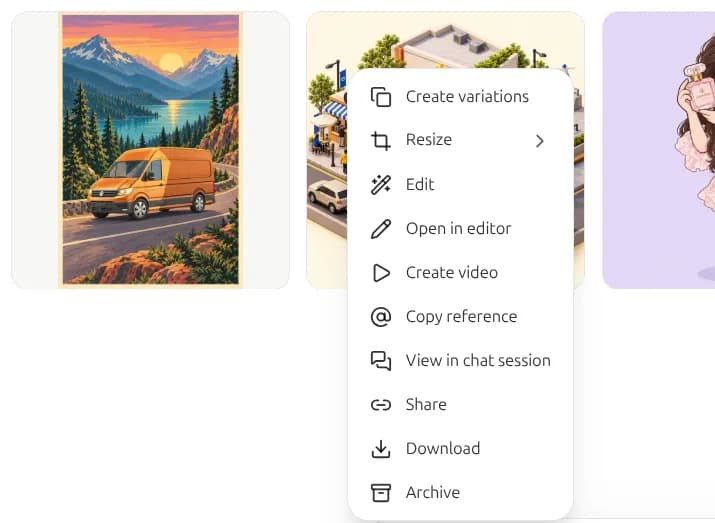
Menu ba chấm gom các thao tác tạo artifact mới và Sao chép tham chiếu để dùng lại artifact trong phiên làm việc.
Chọn đúng thao tác
Muốn kích thước khác thì tải xuống. Muốn khung hình khác thì dùng Cắt hoặc Đổi kích thước:
| Bạn cần | Thao tác | Kết quả |
|---|---|---|
| Cùng hình ở kích thước, định dạng hoặc dung lượng khác | Tải xuống | Tệp tải về, artifact không đổi |
| Khung cắt chặt hơn | Cắt | Phiên bản mới |
| Thiết kế ở tỷ lệ khác | Đổi kích thước | Artifact mới |
| Sửa một chi tiết trên artifact | Tạo lại, hoặc sửa vùng trong trình chỉnh sửa | Phiên bản mới |
| Thử một ý tưởng khác từ cùng nguồn | Tạo biến thể hoặc Chỉnh sửa qua chat | Artifact mới |
Tải xuống
Mở artifact và chọn Tải xuống. Trong cửa sổ tải xuống, bạn chọn:
- Chiều rộng và Chiều cao (khóa hoặc mở khóa tỷ lệ), hoặc bấm một mục trong Kích thước đề xuất.
- Upscale: 1× giữ nguyên ảnh, không dùng AI. Mức cao hơn làm nét và phóng to ảnh bằng AI, trong giới hạn cho phép.
- Định dạng PNG hoặc JPG, và Dung lượng tối đa (Không giới hạn hoặc Đặt mức) nếu kênh đăng có giới hạn.
- Nhãn AI trên ảnh: Chữ mặc định (có thể sửa nội dung), Dùng ảnh riêng, hoặc Ẩn.
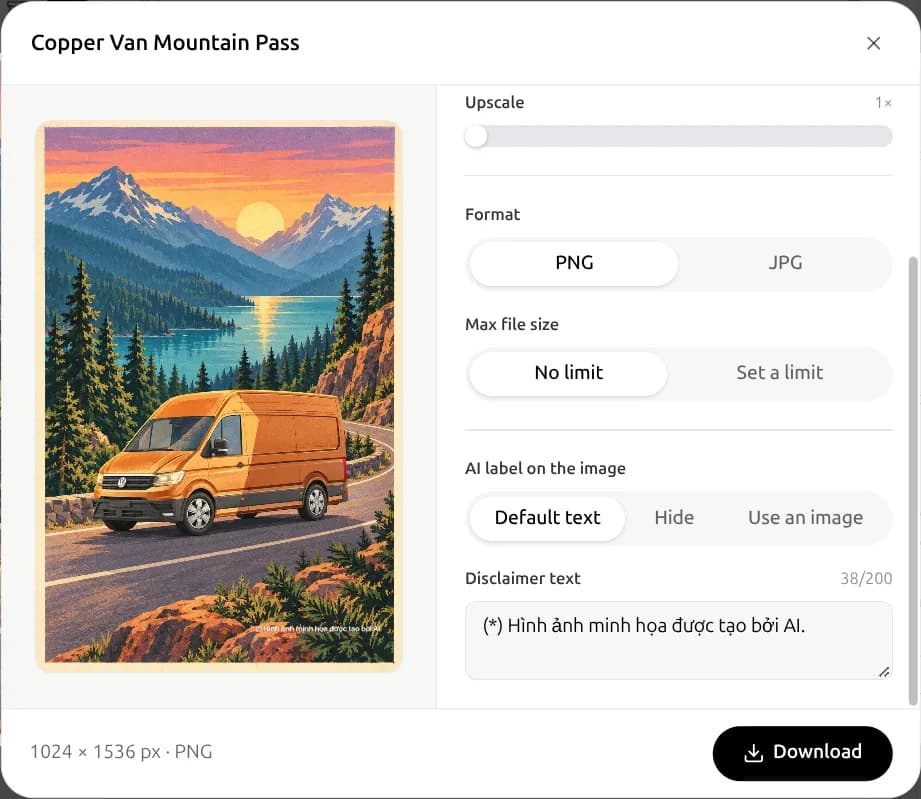
Chọn kích thước, định dạng và nhãn AI ở đây trước khi tải tệp xuống.
Khi chọn Upscale trên 1×, ảnh được xử lý ở nền và tự tải xuống khi xong. Mức tối đa xem tại giới hạn.
Video, âm thanh, trang HTML, PDF và slide được tải xuống nguyên tệp gốc, không qua cửa sổ này.
Quản trị viên đặt nhãn AI mặc định của thương hiệu tại Cài đặt → Tải xuống Creative. Xem cài đặt.
Duyệt kết quả
Khi cần người khác chấp thuận một kết quả, chọn Yêu cầu phê duyệt trong tab Phê duyệt của artifact. Duyệt chỉ ghi nhận việc chấp thuận. Nó không tự đăng hay gửi nội dung đi đâu. Xem phê duyệt để biết cách gửi, ai được duyệt và các trạng thái.
Mở rộng
Chia sẻ và bàn giao
| Mục đích | Cách làm | Ai mở được |
|---|---|---|
| Cho đồng đội xem | Chia sẻ: sao chép liên kết | Chỉ thành viên của thương hiệu đã đăng nhập, người ngoài không mở được |
| Dùng lại trong phiên làm việc | Sao chép tham chiếu trong nút Tùy chọn trên thẻ, rồi dán vào ô soạn tin | PAM trong thương hiệu |
| Gửi tệp cho người khác | Tải xuống | Người nhận tệp |
| Tải một loạt creative lên nền tảng quảng cáo | Tải thư mục, rồi Tải CSV theo mẫu của nền tảng | Nền tảng nhận tệp |
Xem và sửa artifact HTML
Agent có thể tạo trang HTML, ví dụ quảng cáo tương tác, poster dạng web, bộ slide hoặc trò chơi nhỏ. Khi mở, PAM hiển thị theo loại nội dung:
- Bộ slide: xem từng slide.
- Trò chơi: chọn Nhấn để chơi để bắt đầu. Nhấn ra ngoài game để dùng lại các nút của cửa sổ xem.
- Trang khác: hiển thị trong khung điện thoại, xoay được dọc hoặc ngang.
Để sửa trang HTML, chọn Chỉnh sửa trên thanh thao tác. Bạn sửa chữ trực tiếp trên trang, hoặc thay ảnh bằng ảnh từ tài sản thương hiệu hay artifact khác, rồi chọn Lưu. Mỗi lần lưu tạo một phiên bản mới của artifact. Trò chơi không sửa được theo cách này. Hãy nhờ PAM sửa trong phiên làm việc.
Lưu trữ
Lưu trữ ẩn artifact khỏi thư viện nhưng giữ nguyên nội dung để bạn Bỏ lưu trữ sau này. Lưu trữ thư mục sẽ ẩn cả nhóm kết quả bên trong. Artifact không có thao tác xóa.
Quyền, giới hạn và vị trí trong ứng dụng
Mọi thành viên trong thương hiệu xem, tải xuống và bình luận được trên artifact, và duyệt khi được chỉ định. Biên tập viên trở lên giữ, chỉnh sửa, sắp xếp, lưu trữ artifact và gửi yêu cầu phê duyệt.
Xem thương hiệu, thành viên và vai trò, giới hạn và vị trí các chức năng.