Cài đặt
Cài đặt là nơi quản lý thông tin chung của một thương hiệu: hồ sơ, thành viên, hoạt động, thiết lập tải xuống, kết nối trợ lý AI, an toàn nội dung, credit và hạn mức.
Mọi thành viên đều mở được Cài đặt, nhưng chỉ thấy và sửa được những gì vai trò cho phép. Bảng quyền đầy đủ nằm ở các vai trò.
Chủ sở hữu và quản trị viên của tổ chức thấy một nút chuyển dưới tiêu đề với Cài đặt thương hiệu và Cài đặt tổ chức. Cài đặt tổ chức có các tab riêng, được mô tả trong tổ chức.
Các tab
| Tab | Dùng để | Ai thấy | Ai sửa được |
|---|---|---|---|
| Thương hiệu | Hồ sơ thương hiệu, cách đặt tên artifact, nhân bản hoặc xóa thương hiệu | Mọi thành viên | Quản trị viên trở lên. Riêng xóa thương hiệu chỉ Chủ sở hữu, hoặc chủ sở hữu và quản trị viên tổ chức |
| Đội ngũ | Thành viên, lời mời và vai trò | Mọi thành viên | Quản trị viên trở lên |
| Hoạt động | Việc gần đây trong thương hiệu | Mọi thành viên | Chỉ xem |
| Nhật ký kiểm toán | Ai đã làm gì với quyền truy cập, thông tin xác thực và nội dung | Quản trị viên trở lên | Chỉ xem |
| Tải xuống Creative | Nhãn AI mặc định cho mọi lượt tải xuống | Mọi thành viên | Quản trị viên trở lên |
| MCP | Kết nối Claude hoặc ChatGPT với thương hiệu | Biên tập viên trở lên | Mỗi người quản lý kết nối của mình |
| An toàn nội dung | Nội dung bị gắn cờ và ngưỡng chặn | Quản trị viên trở lên, khi không gian làm việc bật kiểm tra | Quản trị viên trở lên |
| Credit | Phần credit của tổ chức mà thương hiệu dùng được và hạn mức thành viên | Mọi thành viên (mỗi người thấy hạn mức của mình) | Quản trị viên trở lên |
| Model | Các model AI thương hiệu được dùng | Mọi thành viên | Chỉ xem. Chủ sở hữu và quản trị viên tổ chức đổi trong cài đặt tổ chức |
Nút Đăng xuất nằm cuối tab Thương hiệu, cạnh Thông báo về quyền riêng tư và AI, nơi bạn đọc lại thông báo và đổi lựa chọn Giúp cải thiện PAM.
Thương hiệu
Tab Thương hiệu giữ hồ sơ của thương hiệu:
| Mục | Dùng để |
|---|---|
| Biểu tượng vuông | Hiện khi thanh bên thu gọn |
| Biểu tượng ngang | Hiện khi thanh bên mở rộng. Không bắt buộc |
| Tên thương hiệu, Ngành hàng, Mô tả | Giúp PAM hiểu thương hiệu làm gì |
| Hướng dẫn đặt nhãn Artifact bằng AI | Quy tắc thêm khi PAM đặt tên cho kết quả mới, ví dụ “luôn bắt đầu bằng tên chiến dịch”. Để trống nếu không cần |
| Nhân bản | Tạo một thương hiệu mới từ thương hiệu này. Xem nhân bản thương hiệu |
| Vùng nguy hiểm | Xóa thương hiệu, chỉ chủ sở hữu của thương hiệu và chủ sở hữu, quản trị viên của tổ chức thấy. Xem xóa thương hiệu |
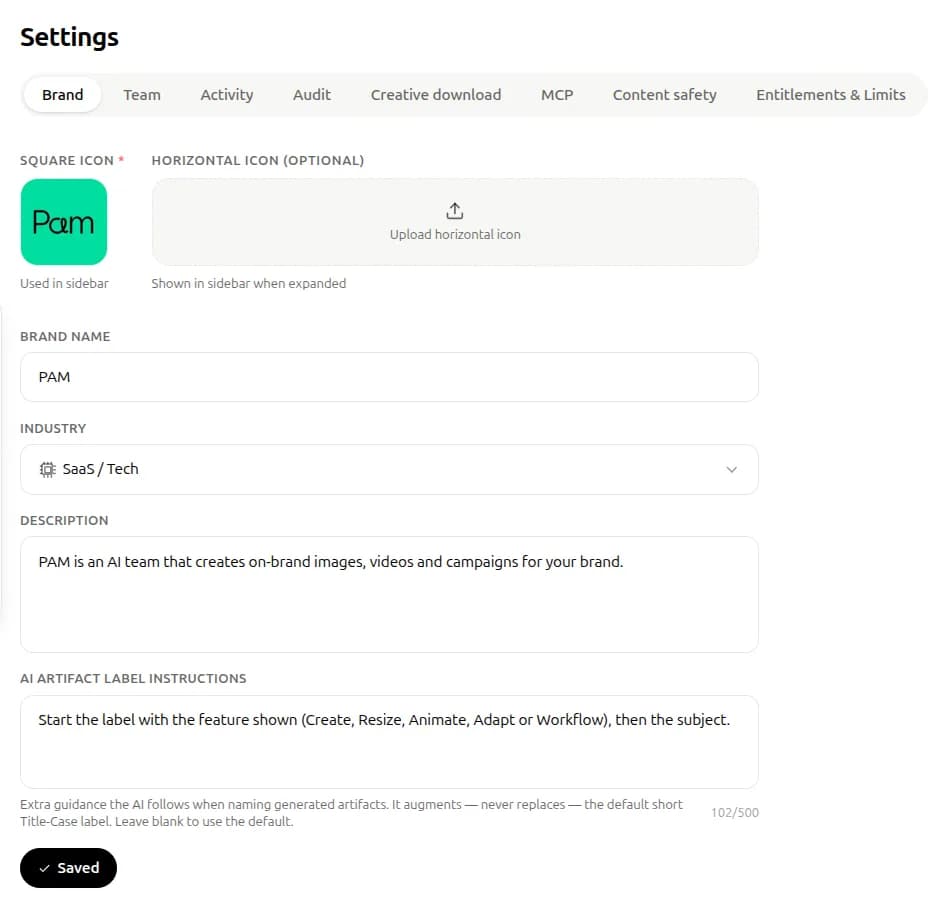
Hướng dẫn đặt nhãn chỉ bổ sung cho cách đặt tên mặc định, không thay thế nó.
Đội ngũ
Tab Đội ngũ liệt kê thành viên cùng vai trò, ngày tham gia và lần đăng nhập gần nhất. Bạn có thể tìm và lọc theo vai trò. Quản trị viên trở lên làm được:
- Thêm thành viên: mời bằng email. Xem thành viên và lời mời.
- Đổi vai trò hoặc Gỡ thành viên từ menu cạnh tên mỗi người.
- Xem thời hạn còn lại của Lời mời đang chờ, hoặc Thu hồi lời mời.
- Chủ sở hữu và quản trị viên của tổ chức được liệt kê riêng, dưới dòng bắt đầu bằng Từ tổ chức và tên tổ chức, kèm nhãn Kế thừa. Quyền của họ được đổi trong cài đặt tổ chức, không đổi ở đây.
- Mở Quản lý vai trò để xem mỗi vai trò đọc hay ghi được phần nào. Vai trò là cố định, chưa tùy chỉnh được.
Ở một số không gian làm việc, gỡ hoặc hạ Chủ sở hữu và xóa thương hiệu phải qua duyệt hai bước.
Hoạt động
Hoạt động cho mọi thành viên thấy việc gần đây trong thương hiệu: thiết kế được tải lên, artifact được tạo, lần tạo lỗi, thành viên tham gia. Lọc theo Nội dung, Đội ngũ hoặc Sự cố để tìm nhanh, ví dụ những lần tạo không thành công.
Nhật ký kiểm toán
Nhật ký kiểm toán dành cho Quản trị viên và Chủ sở hữu. Nhật ký ghi ai đã làm gì, khi nào và kết quả ra sao (thành công, thất bại hoặc bị từ chối), gồm cả thay đổi về quyền truy cập và thông tin xác thực. Sự kiện xảy ra qua vai trò trong tổ chức được đánh dấu Qua quyền tổ chức. Bạn có thể lọc theo Quản trị hoặc Hoạt động, và theo kết quả. Sự kiện quản trị được ghi theo cách mà mọi chỉnh sửa về sau đều bị phát hiện.
Tải xuống creative
Tab Tải xuống Creative đặt Thiết lập tải xuống mặc định cho cả thương hiệu, để mọi lượt tải xuống dùng sẵn kiểu nhãn này thay vì phải chọn lại mỗi lần:
- Nhãn miễn trừ AI: chọn Văn bản (nhập nội dung), Hình ảnh (tải ảnh nhãn lên) hoặc Ẩn.
- Vị trí: chọn một trong sáu vị trí đặt nhãn trên khung xem trước, rồi chỉnh kiểu và Lề nếu cần.
Thay đổi được lưu tự động. Khi tải xuống, người dùng vẫn có thể đổi nhãn cho riêng lượt tải đó. Xem artifact để biết các lựa chọn khi tải xuống, và giới hạn cho độ dài nội dung nhãn.
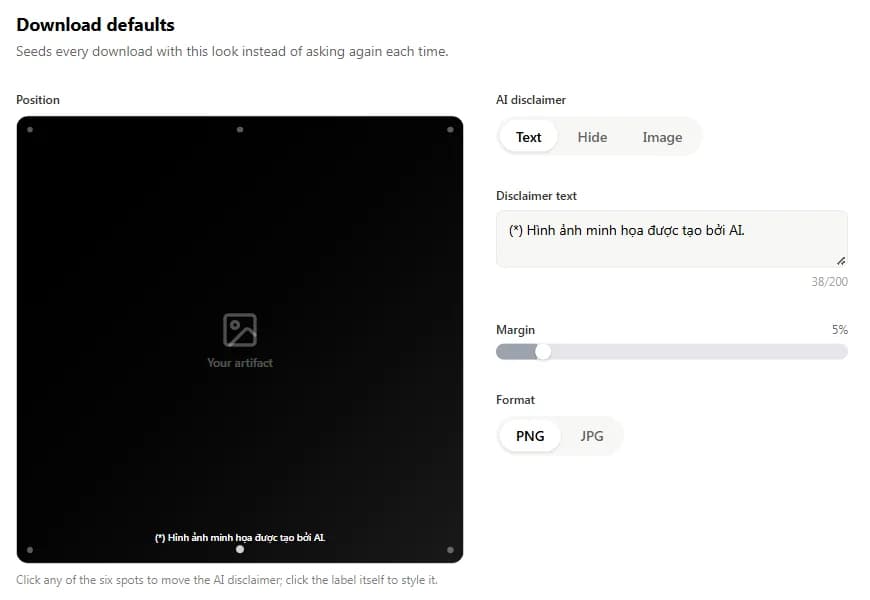
Tab Tải xuống Creative.
MCP
Tab MCP giúp bạn kết nối Claude hoặc ChatGPT với thương hiệu, để trợ lý tìm tài sản, tạo hình ảnh, video và lưu vào thư viện thay bạn. Tab cũng liệt kê các trợ lý đã kết nối. Quản trị viên thấy kết nối của mọi thành viên, người khác chỉ thấy của mình. Xem cách kết nối trong PAM MCP.
An toàn nội dung
Tab An toàn nội dung chỉ hiện với Quản trị viên trở lên, khi không gian làm việc có bật kiểm tra an toàn nội dung. Tab có hai phần.
Nội dung bị gắn cờ
Danh sách những đoạn trong nguyên tắc, playbook, tệp tải lên hay kết nối mà PAM đã gắn cờ. Với từng mục, bạn chọn:
| Lựa chọn | Kết quả |
|---|---|
| Không có vấn đề | AI đọc lại đoạn đó |
| Đánh dấu đã xem | Ghi nhận bạn đã xem, không đổi gì |
| Chặn | AI bỏ qua đoạn đó |
Ngưỡng
Ngưỡng là mức chặn cho từng loại nội dung, như bạo lực hay nội dung tình dục. Ngưỡng càng thấp càng nghiêm ngặt. Một số loại là Cố định và áp dụng cho mọi không gian làm việc. Chọn Lưu ngưỡng để áp dụng, hoặc Quay về mặc định để dùng lại mức chung.
Trước khi chỉnh ngưỡng lần đầu, PAM yêu cầu bạn xác nhận rằng bạn chịu trách nhiệm về thiết lập chính sách nội dung của thương hiệu. Trình duyệt khác sẽ hỏi lại.
Phần Nội dung AI đọc quyết định cách xử lý những gì AI đọc khi làm việc. Mỗi nhóm chọn riêng:
| Nhóm | Mặc định | Lựa chọn khác |
|---|---|---|
| Trang web, kết quả công cụ và kết nối | Chỉ ghi nhận: đoạn bị gắn cờ được ghi lại nhưng AI vẫn đọc | Xoá các đoạn bị gắn cờ trước khi AI đọc |
| Lịch sử trò chuyện, đặc tả kết nối và phân tích thương hiệu | Chỉ ghi nhận | Xoá các đoạn bị gắn cờ |
| Tự động xoá các đoạn bị gắn cờ trong hướng dẫn và playbook (công tắc) | Tắt: đoạn bị gắn cờ vẫn được AI đọc cho tới khi quản trị viên chặn | Bật: đoạn bị gắn cờ ở mức chặn được bỏ ngay cho tới khi quản trị viên gỡ cờ |
Khi bật công tắc cuối, một lần gắn cờ nhầm cũng bỏ luôn một quy tắc AI cần theo, nên hãy xem lại danh sách nội dung bị gắn cờ.
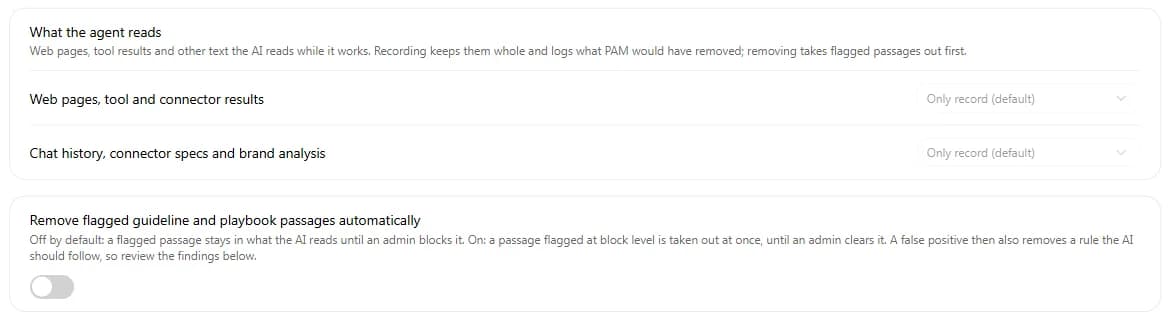
Mặc định là Chỉ ghi nhận: đoạn bị gắn cờ được ghi lại nhưng AI vẫn đọc.
Credit
Tab Credit cho biết thương hiệu dùng được bao nhiêu credit của tổ chức. Mức dùng chi tiết nằm ở phân tích.
| Mục | Nội dung | Ai thấy |
|---|---|---|
| Hạn mức của tôi | Hạn mức của bạn và số còn lại, ví dụ “Còn 300 / 500”. Nếu chưa bị đặt hạn mức, bạn dùng được toàn bộ credit mà thương hiệu dùng được | Mọi thành viên |
| Thương hiệu này | Thương hiệu dùng chung credit của tổ chức. Thành viên thấy hạn mức tổ chức đặt cho thương hiệu đã chạm hay chưa. Quản trị viên trở lên còn thấy thương hiệu đã dùng và đang giữ bao nhiêu | Mọi thành viên |
| Hạn mức thành viên | Đặt, sửa hoặc xóa hạn mức credit của từng thành viên theo ngày, tuần, tháng hoặc số ngày gần nhất | Quản trị viên trở lên |
Số dư và các đợt cấp của chính tổ chức nằm trong cài đặt tổ chức. Credit chỉ đến từ các đợt cấp PAM duyệt. Trong tab này không có chỗ mua hay cấp thêm credit. Xem cách credit được tính, cách đặt hạn mức và cách xử lý khi hết credit ở gói dịch vụ và thanh toán.
Model
Tab Model liệt kê Model được dùng: các model AI thương hiệu được dùng, nhóm theo loại và đánh dấu Đang bật hoặc Đã tắt. Tab cũng cho biết tổ chức dùng được bao nhiêu model và thương hiệu dùng bao nhiêu. Chủ sở hữu và quản trị viên tổ chức thấy Thay đổi trong cài đặt tổ chức ở đó. Các thành viên còn lại được nhắc nhờ quản trị viên tổ chức. Xem model trong tổ chức.
Tiếp theo
- Thương hiệu, thành viên và vai trò: mỗi vai trò làm được gì.
- Tổ chức: cài đặt tổ chức, vai trò, credit dùng chung và model.
- Gói dịch vụ và thanh toán: credit, hạn mức và khi hết credit.
- Phân tích: số liệu sử dụng và credit.
- PAM MCP: dùng PAM từ Claude hoặc ChatGPT.