Mention
Mention là gì và giúp gì?
Mention giúp bạn chỉ đúng tài liệu PAM cần tham khảo hoặc dùng, như một ảnh sản phẩm, một kết quả trước đó, một playbook hoặc một kết nối.
Mention xác định bạn đang nói đến tài liệu nào. Lời mô tả đi kèm nói bạn muốn dùng tài liệu đó để làm gì.
Vì sao nên dùng mention?
PAM có thể tự tìm tài liệu phù hợp, nhưng mention giúp bạn chọn chính xác ảnh sản phẩm hoặc phương pháp muốn dùng, thay vì để PAM chọn một tài liệu khác với ý bạn.
Không phải tài liệu nào cũng dùng được cho mọi việc. Nếu PAM không dùng được một tham chiếu, chẳng hạn một video trong lần tạo ảnh, hoặc số ảnh vượt quá khả năng của model, PAM sẽ báo cho bạn.
Khi nào dùng
- Cần dùng đúng ảnh sản phẩm, logo hoặc một tài liệu, thay vì để PAM tự chọn nguồn khác.
- Muốn áp dụng một playbook cụ thể hoặc dùng kết quả đã có làm đầu vào cho phần việc tiếp theo.
- Trong workflow, muốn chỉ rõ đầu ra của bước nào được dùng ở bước nhận.
Cách dùng
- Gõ
@trong ô soạn tin hoặc nội dung đang viết, hoặc chọn nút @ ở ô soạn tin. - Chọn đúng tài liệu trong danh sách.
- Viết rõ tài liệu đó dùng để làm gì.
Kết quả: tin nhắn hoặc nội dung của bạn mang một chip có tên tài liệu, và PAM dùng đúng tài liệu đó thay vì tự chọn.
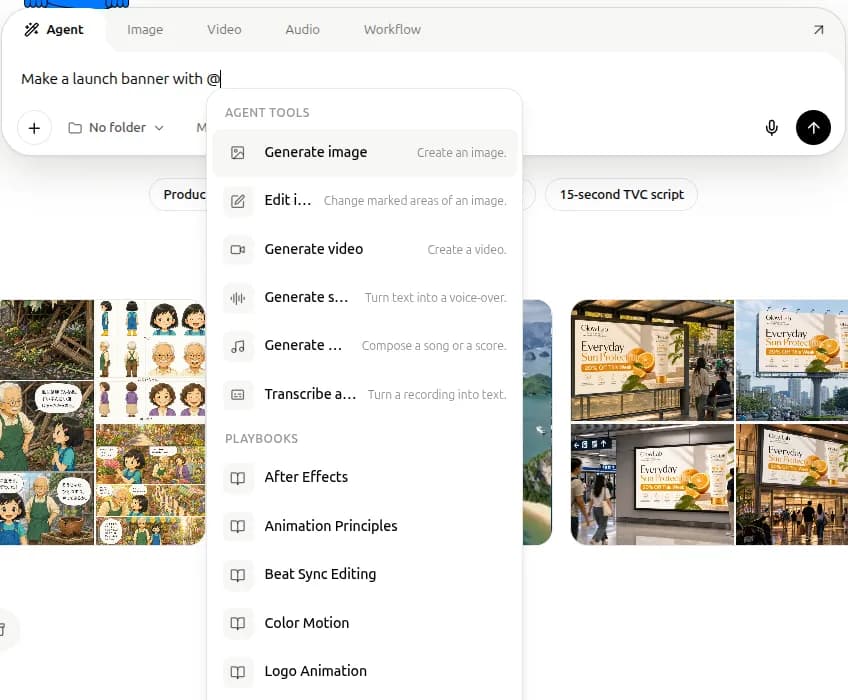
Gõ @ rồi chọn đúng tài liệu. Mỗi nhóm là một loại tài liệu bạn có thể chỉ cho PAM. Cuộn danh sách để thấy các nhóm khác.
Bạn có thể mention những gì?
| Nhóm trong danh sách chọn | Nội dung được tham chiếu |
|---|---|
| Tài sản | Một tệp trong thư viện tài sản của thương hiệu, gồm cả logo. Thư mục để duyệt vào trong, xem bên dưới |
| Artifact | Một kết quả đã Giữ trong thư viện |
| Phông chữ | Phông chữ của thương hiệu, để PAM dựng chữ đúng phông chữ |
| Playbook | Một playbook đang bật để PAM đọc và làm theo |
| Kết nối | Một kết nối đã sẵn sàng dùng. Kết nối chưa dùng được vẫn hiện kèm trạng thái nhưng không chọn được |
| Công cụ của agent | Một công cụ như tạo ảnh, tạo video, tạo giọng nói hoặc chép lời âm thanh. Chỉ có trong phiên làm việc và playbook |
| Nguyên tắc thương hiệu | Toàn bộ tài liệu nguyên tắc của thương hiệu. Chỉ có khi viết playbook hoặc workflow |
Gõ @ rồi chọn một thư mục trong nhóm Tài sản để xem các tệp bên trong. Bạn cũng có thể gõ thẳng Tên thư mục/ để thu hẹp danh sách. Thư mục chỉ để duyệt, thường không chèn được như một tham chiếu. Hãy chọn tệp trong thư mục.
Trong một bước của workflow, bạn còn có thể mention đầu ra của các bước trước để làm tham chiếu.
Tham chiếu cho video
Với video, ảnh được mention thường được dùng làm khung hình đầu tiên. “Tạo chuyển động cho @Launch hero” nghĩa là video bắt đầu từ hình đó. Nếu muốn kết hợp nhiều ảnh, hãy tạo một ảnh tĩnh tổng hợp trước.
Giới hạn và vị trí trong ứng dụng
Xem giới hạn để tra số mention trong một tin nhắn và số tham chiếu cho một lần tạo nội dung.
Nếu không nhớ tên của artifact và không muốn lướt tìm lại, chọn Sao chép tham chiếu trong menu Tùy chọn (⋮) của thẻ artifact trong thư viện.
Vị trí các chức năng chỉ nơi mở danh sách chọn.