Workflow
Workflow là gì và giúp gì?
Workflow là quy trình nhiều bước bạn dựng trên canvas workflow và chạy lại được nhiều lần. Mỗi bước làm một phần việc và tạo ra một kết quả. Bước sau có thể dùng kết quả của bước trước làm tham chiếu.
Khi một bước thay đổi, PAM cho biết những kết quả phía sau bị ảnh hưởng. Bạn quyết định phần nào cần chạy lại.
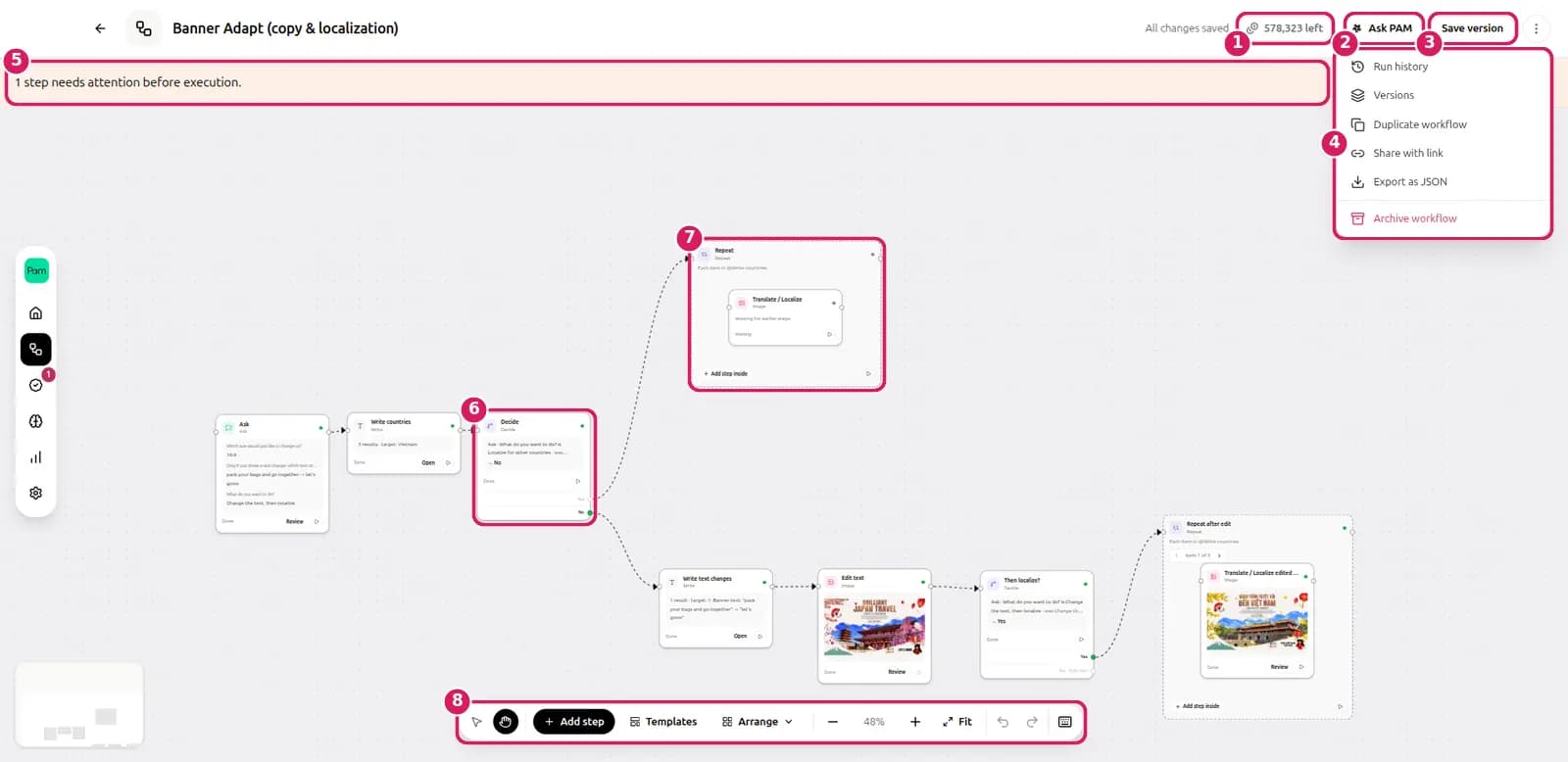
- Chip credit: số credit còn lại. Xem gói và thanh toán.
- Hỏi PAM: trợ lý dựng và sửa workflow.
- Lưu phiên bản: lưu một bản chụp của workflow.
- Thao tác khác: Lịch sử chạy, Phiên bản, cùng các thao tác nhân bản, chia sẻ, xuất hoặc lưu trữ workflow.
- Banner báo bước còn thiếu thiết lập trước khi chạy. Xem ngay đưa bạn tới bước đầu tiên, Tiếp đưa bạn qua các bước còn lại. Mỗi bước như vậy cũng được đánh dấu Cần thiết lập ngay trên canvas, với nút Thiết lập.
- Bước Quyết định với hai nhánh Có và Không.
- Khối Lặp lại chứa các bước chạy cho từng mục.
- Thanh công cụ: Thêm bước, Mẫu, Sắp xếp, thu phóng và Vừa khung.
Nếu một thay đổi không lưu được, Không lưu được hiện cạnh tên workflow; di chuột vào để xem lý do. Lần chỉnh sửa tiếp theo sẽ lưu lại.
Khi nào dùng
Workflow hữu ích với các công việc bao gồm nhiều giai đoạn, khi chuỗi bước đã ổn định, khi nhiều đầu vào cần cùng một quy trình, hoặc khi bạn cần lịch sử của từng lượt chạy. Nếu mỗi công việc còn thay đổi nhiều về cách làm, hãy viết playbook trước hoặc dùng bước Agent cho phần cần linh hoạt.
Nếu chưa chắc chuỗi bước nên thế nào, hãy bắt đầu từ một phiên làm việc đã cho kết quả tốt, rồi dựng lại các bước đó thành workflow. Bạn cũng có thể mô tả đầu ra cần có cho Hỏi PAM để trợ lý đề xuất bản nháp các bước.
Xem chọn cách làm việc để so sánh workflow với phiên làm việc và playbook.
Cách dùng
Cách dựng một workflow
Với mỗi bước, hãy trả lời ba câu: nhận thông tin gì, làm gì và trả kết quả gì. Ví dụ theo thứ tự sau, bạn có một workflow chạy được:
- Chọn Workflow mới → Bắt đầu từ đầu. Canvas trống mở Xây dựng quy trình của bạn: chọn một thẻ bước để thêm, chuyển sang Mẫu để lấy các bước của một mẫu, hoặc, nếu PAM của bạn có Hỏi PAM, chọn Soạn cùng PAM để PAM dựng giúp.
- Thêm bước đầu tiên, thường là Hỏi hoặc Tệp media (đầu vào lấy từ đâu).
- Mở từng bước, đặt tên theo phần việc và điền thiết lập.
- Thêm các bước tiếp theo và nối chúng.
- Chạy thử từng bước, xem kết quả và chỉnh prompt nếu chưa đúng ý.
- Khi quy trình đã ổn, lưu một phiên bản và giữ những kết quả cần dùng.
Các loại bước
Hãy chọn bước theo việc bạn muốn làm, bạn không cần dùng hết. Một workflow tạo poster đơn giản có thể chỉ cần Hỏi để nhận yêu cầu, Viết để viết nội dung và Hình ảnh để tạo ảnh. Các bước chia thành bốn nhóm:
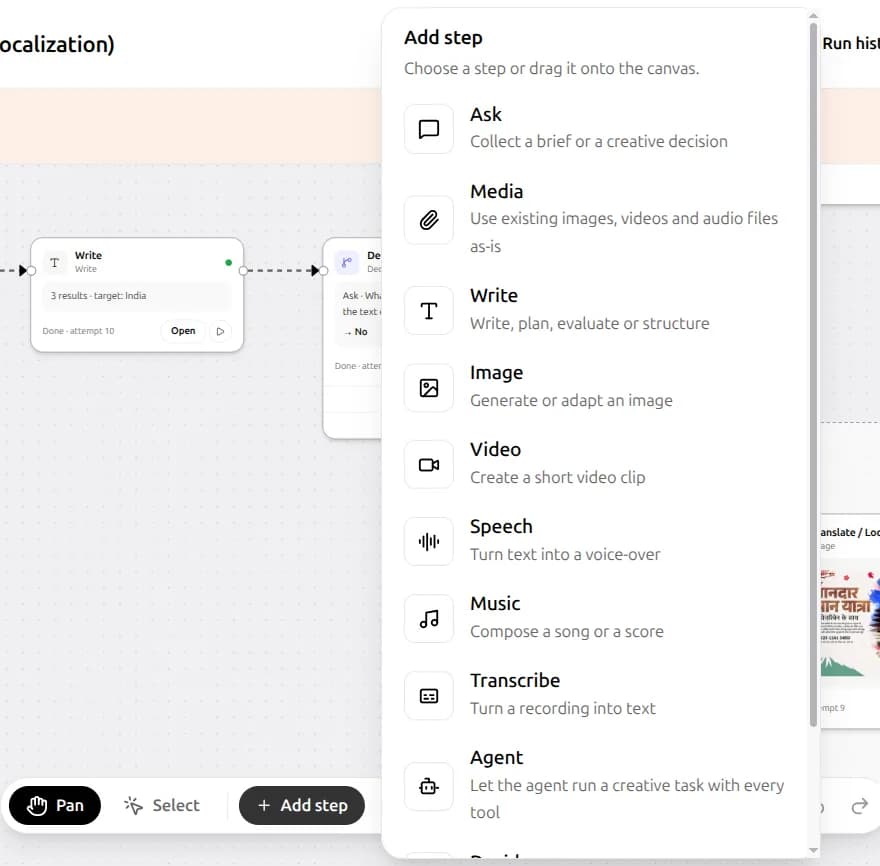
Mỗi loại bước có một dòng mô tả ngắn để bạn chọn.
Nhận đầu vào
| Bước | Dùng để | Ví dụ điền | Kết quả |
|---|---|---|---|
| Hỏi | Hỏi người chạy và chờ câu trả lời: văn bản, lựa chọn hoặc tệp | Hỏi “Tên sản phẩm và thông điệp cần truyền tải?” bằng Văn bản tự do | Câu trả lời của người chạy |
| Tệp media | Đưa tệp có sẵn vào workflow. Không tạo nội dung mới | Tải lên ảnh sản phẩm dùng cho mọi lượt chạy | Tệp để các bước sau mention |
Tạo nội dung
| Bước | Dùng để | Ví dụ điền | Kết quả |
|---|---|---|---|
| Viết | Viết headline, kịch bản, prompt hoặc danh sách nội dung | Mention câu trả lời từ Hỏi, yêu cầu “Viết một headline, không giải thích” | Văn bản, hoặc một danh sách |
| Hình ảnh | Tạo hoặc chỉnh ảnh từ mô tả và nguồn tham chiếu | Mention headline, chọn tỷ lệ 1:1, thêm ảnh sản phẩm làm tham chiếu và ghi cần giữ nguyên hình dáng | Ảnh |
| Video | Tạo video từ mô tả và nguồn đầu vào model hỗ trợ | Chọn ảnh làm khung hình đầu và mô tả chuyển động. Kiểm tra model nhận loại nguồn đó | Video |
| Giọng nói | Đọc văn bản thành lời, có thể dùng giọng mẫu | Chọn nội dung từ Viết. Muốn đổi câu chữ, sửa văn bản đầu vào: bước đọc không tự viết lại. Khi chọn bản ghi để nhân bản giọng, bạn xác nhận mình có quyền nhân bản giọng đó | Tệp âm thanh |
| Âm nhạc | Tạo bài hát hoặc nhạc nền, có thể kèm lời | Mô tả nhạc nền, nhịp điệu và cảm xúc. Ghi rõ có cần lời hay không | Tệp âm thanh |
| Chép lời | Chuyển bản ghi âm thành văn bản | Chọn một tệp âm thanh, hoặc đầu ra âm thanh từ bước trước | Văn bản |
Ở bước Viết, mục Đầu ra có cấu trúc quyết định dạng kết quả: chọn Tài liệu khi cần một đoạn văn bản, chọn Danh sách bản ghi khi cần một danh sách để bước Lặp lại làm cho từng mục.
Giao phần việc linh hoạt cho Agent
| Bước | Dùng để | Ví dụ điền | Kết quả |
|---|---|---|---|
| Agent | Giao một phần việc cần PAM tự chọn cách làm, như trong một phiên làm việc | “Áp dụng playbook ra mắt sản phẩm, làm rõ thông tin còn thiếu và tạo các phương án phù hợp” | Artifact, kèm phần trao đổi |
Agent làm việc với ngữ cảnh thương hiệu, playbook và kết nối. Nó có thể dừng lại để hỏi bạn, hoặc xin phép trước khi chạy một hành động của kết nối (xem phản hồi khi lượt chạy cần bạn). Việc rõ ràng như “viết một headline tối đa 6 từ” thì giao cho Viết. Chỉ dùng Agent khi phần việc cần lựa chọn cách xử lý.
Rẽ nhánh và lặp lại
| Bước | Dùng để | Ví dụ điền | Kết quả |
|---|---|---|---|
| Quyết định | Chọn nhánh Có hoặc Không theo một điều kiện | Trong Tiếp tục khi, chọn kết luận của bước trước, phép so sánh và giá trị đích | Chỉ nhánh khớp điều kiện được chạy |
| Lặp lại | Làm cùng phần việc cho từng mục của một danh sách | Với danh sách headline, bước Hình ảnh bên trong dùng Mục hiện tại để tạo một ảnh cho mỗi headline | Một kết quả cho mỗi mục |
Quyết định không tự đánh giá câu hỏi mở như “ảnh này đã đẹp chưa?”. Nếu cần đánh giá, hãy để Viết hoặc Agent đưa ra kết luận trước, rồi để Quyết định kiểm tra kết luận đó.
Với Lặp lại, chọn nguồn của danh sách trong Lặp lại theo:
- Danh sách từ một bước: danh sách thay đổi theo lượt chạy, như ba nội dung do Viết tạo.
- Danh sách tôi tự viết: danh sách đã biết sẵn, như ba tỷ lệ 1:1, 4:5 và 9:16.
Trong các bước bên trong, chọn Mục hiện tại để mỗi lượt nhận đúng mục của mình. Những nguồn dùng chung, như ảnh sản phẩm, vẫn tham chiếu bình thường.
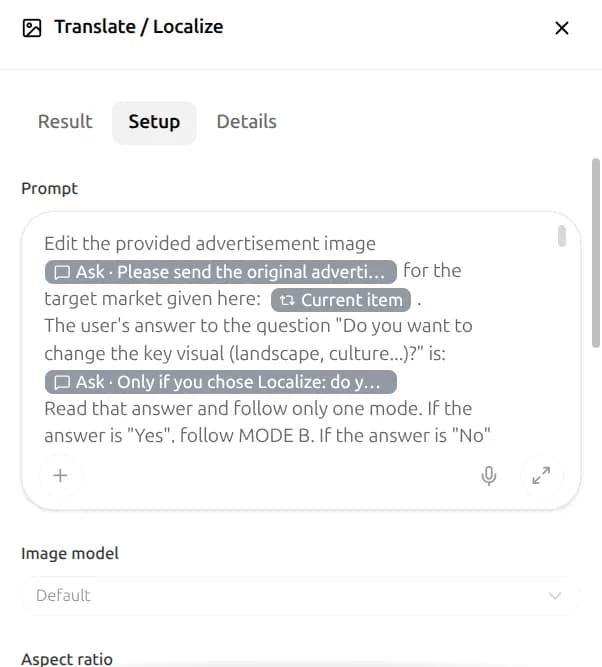
Mục hiện tại hiện thành chip trong prompt, cạnh các mention tới bước khác.
Đầu vào, thiết lập và đường nối
Đầu vào lấy từ đâu?
Dùng Hỏi khi thông tin thay đổi mỗi lượt chạy, như tên sản phẩm hay mức ưu đãi. Khi tới Hỏi, lượt chạy dừng lại chờ người chạy trả lời. Hỏi cũng có thể đặt giữa quy trình, khi bạn cần người chạy quyết định sau khi xem kết quả trước đó.
Dùng Tệp media khi tệp đã cố định, như một ảnh sản phẩm dùng cho mọi lượt chạy. Trong bước này, bạn chọn được nhiều tài sản thương hiệu một lần, hoặc kéo thả tệp và cả thư mục từ máy. Kéo tệp vào một thẻ bước để thêm vào bước đó, thả vào chỗ trống trên canvas để tạo bước Tệp media mới, hoặc kéo tệp từ bước này sang bước khác. Một bước cũng có thể tham chiếu thẳng tài sản của thương hiệu mà không cần bước Tệp media riêng.
Điền thiết lập cho từng bước
Đặt tên cho bước theo phần việc, chẳng hạn “Viết headline”, rồi điền các trường của loại bước đó. Đừng chỉ thêm bước và nối đường: một bước còn thiếu đầu vào hoặc model chưa sẵn sàng chạy. Khi điền prompt, nói rõ bước cần làm gì với đầu vào, không chỉ chèn một mention.
Nối các bước và tham chiếu dữ liệu
Để nối, kéo từ cổng của một bước rồi thả vào bước nhận. Với Lặp lại, thả vào phần đầu thẻ. Với Quyết định, thả vào đúng dòng nhánh Có hoặc Không.
Đường nối xác định thứ tự chạy. Khi nối hai bước tương thích, PAM tự thêm mention nguồn vào prompt của bước nhận. Ví dụ, nối Viết → Hình ảnh sẽ thêm đầu ra Viết vào prompt Hình ảnh.
Mở cài đặt của bước nhận để kiểm tra nguồn đã được thêm, rồi viết cách dùng nó, chẳng hạn “Dùng nguyên văn headline từ bước Viết”. Bạn vẫn có thể gõ @ hoặc chọn Tham chiếu để thêm nguồn khác. Nếu đường nối không tự thêm được vào prompt (như các nhánh của Quyết định), thiết lập nguồn đó ở trường riêng của bước nhận.
Chạy và chạy lại
Hãy chạy thử từng bước hoặc từng nhóm bước trước khi chạy cả quy trình, và kiểm tra cả nội dung tạo ra lẫn việc bước đã nhận đúng đầu vào chưa. Nút chạy hiện sẵn số credit sẽ dùng, trừ khi có bước để model Mặc định.
Chạy bước này, Chạy phần đã chọn và Cập nhật bước (Cập nhật 3 bước khi nhiều bước dùng đầu vào đã thay đổi, kèm số bước thật) tạo lượt chạy mới với thay đổi mới nhất trên canvas. Chạy lại và Chạy lại từ đây tạo thêm một lần thử với thiết lập lúc lượt chạy bắt đầu, khi bạn chỉ muốn thêm một phương án.
| Thao tác | Ở đâu | Chạy những gì |
|---|---|---|
| Chạy bước này | Nút phát trên một bước | Bước này, cùng các bước cần thiết phía trước |
| Chạy phần đã chọn | Thanh công cụ, khi chọn nhiều bước | Đúng các bước đã chọn |
| Chạy lại | Trên kết quả của một bước. Với bước Hỏi là Hỏi lại | Riêng bước này |
| Chạy lại từ đây | Mũi tên cạnh Chạy lại → Bước này và mọi bước sau đó | Bước này và các bước phía sau dùng kết quả của nó |
| Cập nhật bước / Cập nhật 3 bước | Banner khi có bước dùng đầu vào đã thay đổi | Mọi bước đang dùng thông tin cũ |
Trong lúc chạy, bạn có thể Tạm dừng (không bước mới nào bắt đầu, việc đang xử lý vẫn hoàn tất) rồi Tiếp tục, hoặc Hủy lượt chạy. Bước đang chạy vẫn hoàn tất và tính credit, bước chưa chạy được hủy miễn phí.
Khi một bước thay đổi
Khi bạn đổi một câu trả lời, một lựa chọn hay một thiết lập, những kết quả phía sau dùng thông tin cũ được đánh dấu là đã cũ, và canvas workflow báo “bước dùng đầu vào đã thay đổi”. Kết quả cũ vẫn được giữ trong lịch sử. PAM không tự xóa hay chạy lại. Bạn chọn Cập nhật bước / Cập nhật 3 bước, chạy lại từng bước bằng Chạy bước này, hoặc giữ nguyên kết quả hiện có.
Ví dụ, sau khi đổi mức ưu đãi ở Hỏi, poster đã tạo từ mức ưu đãi cũ được đánh dấu là đã cũ. Bạn chọn Cập nhật bước / Cập nhật 3 bước để tạo lại poster theo mức mới.
Theo dõi kết quả từng bước
Mỗi lần một bước chạy tạo ra một lần thử. Nếu một bước có nhiều lần thử, các bước sau dùng lần thử đang được chọn.
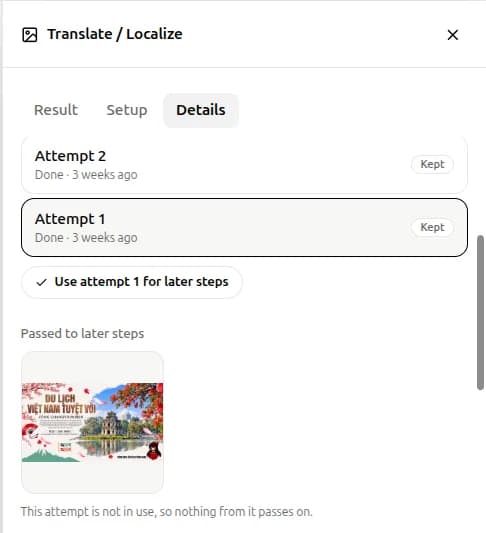
Các bước sau dùng lần thử đang được chọn. Tab Chi tiết cho biết lần thử nào đang được chuyển đi.
Muốn kết quả khác, sửa prompt của bước, ví dụ thêm “nền sáng hơn”, rồi Chạy bước này. Hoặc tạo một bước mới cùng loại, mention kết quả của bước cũ rồi thêm yêu cầu chỉnh sửa.
Kết quả không tự vào thư viện. Khi lượt chạy xong, chọn Xem lại kết quả và đánh dấu những kết quả muốn giữ. Kết quả của Agent cần mở ra rồi lưu.
Lưu phiên bản
Chọn Lưu phiên bản để lưu một bản chụp của workflow cùng các kết quả hiện có. Mở Thao tác khác → Phiên bản để xem lại các bản đã lưu, hoặc Khôi phục để đưa bản nháp về một phiên bản cũ. Lượt chạy luôn dùng bản nháp trên canvas, không dùng phiên bản đã lưu.
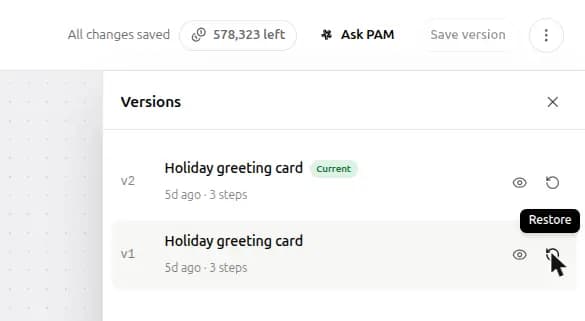
Khôi phục một phiên bản cũ ngay trong bảng này.
Dựng và sửa workflow cùng Hỏi PAM
Hỏi PAM là trợ lý giúp bạn dựng và sửa chính workflow. Đây không phải bước Hỏi: trợ lý không chạy trong workflow. Bạn mô tả đầu ra cần có, hoặc cho biết lượt chạy đã sai ở đâu. Trợ lý đọc các bước và các lượt chạy thực tế, rồi đề xuất thay đổi.
- Mở Hỏi PAM khi đang chỉnh workflow.
- Chọn một gợi ý mở đầu (xem bảng dưới), hoặc tự viết yêu cầu.
- Đọc thẻ Thay đổi đề xuất: mỗi dòng là một thay đổi, như thêm, đổi, xóa, nối hoặc ngắt một bước.
- Chọn Áp dụng nếu đồng ý, hoặc Áp dụng và chạy bước này (Áp dụng và chạy 3 bước khi có nhiều bước) khi đề xuất có kèm các bước nên chạy lại. Nếu chưa đúng ý, nhắn trong ô soạn tin phần cần sửa để trợ lý đề xuất lại.
Mở rộng
Phản hồi khi lượt chạy cần bạn
| Tình huống | Bạn thấy gì | Bạn làm gì |
|---|---|---|
| Lượt chạy tới bước Hỏi | Trạng thái Cần bạn nhập | Chọn Trả lời. Các lựa chọn hiện ra chỉ là gợi ý, bạn vẫn nhập được câu trả lời khác |
| Agent cần hỏi hoặc xin phép | Câu hỏi, hoặc yêu cầu duyệt một hành động của kết nối | Trả lời, hoặc duyệt hay từ chối ngay trong lượt chạy |
| Một bước thất bại | Trạng thái Cần chú ý và nút Sửa bước | Chọn Sửa bước để tới bước đó, sửa thiết lập rồi chạy lại |
Hỏi PAM: gợi ý, lịch sử và quyền
Gợi ý mở đầu đổi theo tình trạng của workflow:
| Khi | Gợi ý | Trợ lý làm gì |
|---|---|---|
| Workflow chưa có bước | Mô tả đầu ra bạn cần | Hỏi bạn vài câu ngắn, rồi đề xuất các bước |
| Workflow chưa có bước | Dựng từ một quy trình điển hình | Tự nêu giả định rồi đề xuất ngay |
| Workflow đã có bước | Chẩn đoán lần chạy gần nhất | Đọc lượt chạy gần nhất để tìm chỗ sai và đề xuất sửa |
| Workflow đã có bước | Xem lại các bước | Rà các bước và đề xuất cải thiện |
| Workflow đã có bước | Rút ra quy tắc dùng lại | Đọc lượt chạy và phản hồi của bạn, rồi đề xuất tạo hoặc cập nhật một playbook. Playbook cũng chỉ lưu khi bạn áp dụng |
Những điều khác cần biết:
- Gắn ngữ cảnh bằng
@: trong ô soạn tin của trợ lý, gõ@để chọn một phiên làm việc hoặc một lượt chạy workflow (nhóm Phiên), hoặc một workflow khác (nhóm Workflow). Bạn cũng có thể đính kèm tệp. - Đề xuất đã cũ: sau khi xử lý, thẻ ghi lại điều đã xảy ra, như Đã áp dụng thay đổi hoặc Đã yêu cầu chỉnh sửa. Nếu workflow đã đổi kể từ lúc trợ lý đề xuất, hãy nhờ trợ lý đề xuất lại.
- Lịch sử hội thoại: mỗi workflow lưu các hội thoại với trợ lý. Bạn có thể sao chép liên kết tới một hội thoại để gửi cho thành viên khác. Hội thoại của người khác chỉ xem được. Muốn hỏi tiếp, hãy bắt đầu hội thoại của riêng bạn.
- Quyền: trợ lý dùng được khi bạn có quyền chỉnh sửa workflow, tức Biên tập viên trở lên, và không dùng được khi đang xem một phiên bản cũ.
Chia sẻ, xuất và sao chép workflow
Từ menu của workflow, bạn có thể:
- Chia sẻ bằng liên kết để gửi workflow cho người khác xem. Liên kết chia sẻ dùng bản nháp hiện tại, không phải phiên bản đã lưu.
- Xuất dạng JSON để người khác tạo lại bằng Nhập JSON.
- Nhân bản Workflow để thử một cách làm khác.
- Lưu trữ Workflow khi không dùng nữa. Bạn có thể khôi phục lại sau.
Khi workflow được sao chép sang thương hiệu khác, các tệp media trong workflow được chép theo. Các bước dùng nguyên tắc thương hiệu sẽ dùng nguyên tắc của thương hiệu nhận. Tài liệu khác của thương hiệu gốc không đi theo. Bước sẽ ghi chú cần đính kèm gì để thay thế.
Quyền, giới hạn và vị trí trong ứng dụng
Mọi thành viên trong thương hiệu xem được danh sách workflow. Biên tập viên trở lên có thể tạo, chỉnh sửa, lưu phiên bản và chạy workflow. Mỗi lượt chạy mặc định chỉ người chạy, Chủ sở hữu và Quản trị viên xem được. Người chạy có thể chia sẻ lượt chạy cho cả thương hiệu.
Xem thương hiệu, thành viên và vai trò để tra quyền, giới hạn để kiểm tra số bước và số lượt chạy cùng lúc, hoặc khả năng và model để xem các workflow mẫu.