Từ ảnh sản phẩm tới video ra mắt
Bạn sẽ làm một bộ nội dung ra mắt tính năng Trình chỉnh sửa của PAM, với linh vật PAM là nhân vật chính, trong cùng một phiên làm việc: tạo ảnh vuông, đổi sang tỷ lệ dọc, chỉnh headline rồi tạo video chuyển động từ ảnh đã chọn. Cuối bài, bạn có thể tự chỉnh thêm bằng trình chỉnh sửa trước khi bàn giao.
Chuẩn bị
Bạn cần một thương hiệu với vai trò Biên tập viên trở lên và một ảnh được phép dùng làm chủ thể: ở đây là ảnh linh vật PAM pam-mascot.png. Tải ảnh vào tài sản thương hiệu để chọn được bằng @. Logo và phông chữ riêng có thể bổ sung theo nguyên tắc thương hiệu. Bạn không cần hoàn thiện toàn bộ thiết lập mới bắt đầu được.
Các bước tạo và chỉnh nội dung dưới đây đều gửi qua ô soạn tin của cùng một phiên làm việc.
Các bước
Tạo ảnh vuông với linh vật PAM
Vào Trang chủ, chọn Agent, viết yêu cầu và gõ @ để chọn ảnh linh vật ngay trong câu:
Square launch post for PAM’s new Editor: the PAM mascot @pam-mascot.png at a desk, pointing at a big screen showing a poster being edited, bright studio light. Keep the mascot exactly as in the reference. Headline: “Edit any image with one sentence”.
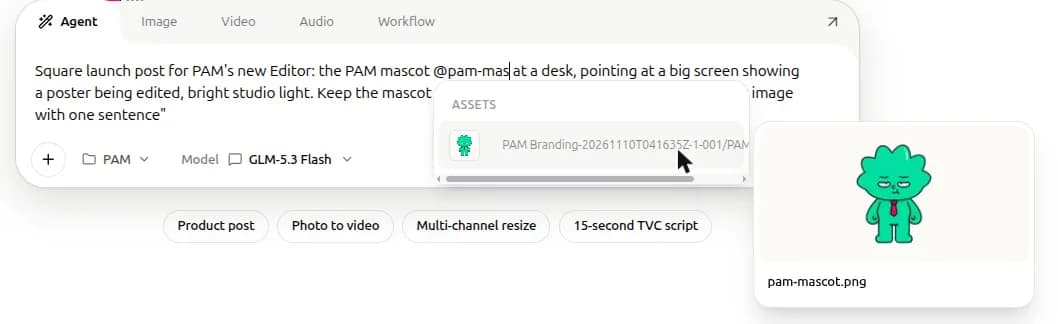
Chọn ảnh linh vật trong danh sách @ để PAM dùng đúng ảnh này.
Để model ở Tự động nếu chưa có lựa chọn riêng, rồi gửi. Nếu PAM lập brief, kiểm tra headline, tỷ lệ, số ảnh và nguồn tham chiếu rồi chọn Duyệt. Muốn đổi gì, sửa thẳng trong brief rồi duyệt.
Kiểm tra và giữ phương án gốc
Mở ảnh, đối chiếu với ảnh nguồn, nếu chưa đạt, trả lời ngay trong phiên làm việc, nêu phần cần sửa và phần cần giữ.
Agent thường tự thêm ảnh vào thư viện khi xong (phản hồi ghi Đã thêm vào thư viện). Nếu Agent đưa nhiều phương án, thẻ kết quả ghi Đánh dấu những ảnh bạn muốn giữ: đánh dấu ở góc phương án phù hợp. Ở bước sau, dùng chính ảnh đã vào thư viện làm nguồn thay vì chọn lại ảnh linh vật đầu vào.
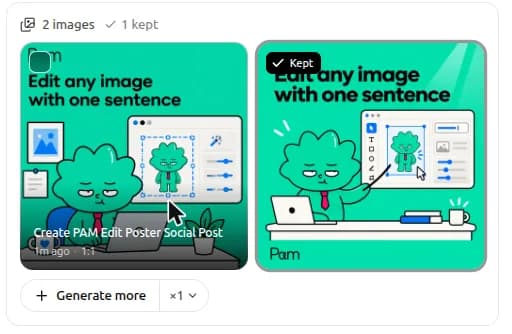
Nút Giữ hiện khi rê chuột vào ảnh. Ảnh đã giữ luôn hiện Đã giữ và nằm trong thư viện ở Trang chủ.
Đổi sang ảnh dọc trong cùng phiên làm việc
Trong ô soạn tin của phiên làm việc đang mở, gõ @ rồi chọn ảnh vuông trong nhóm Artifact. Nếu khó tìm, chọn Sao chép tham chiếu trong menu Tùy chọn (⋮) của thẻ ảnh đó trong thư viện, rồi dán vào ô soạn tin.
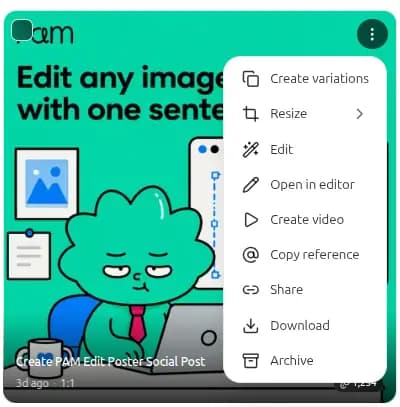
Sao chép tham chiếu rồi dán vào ô soạn tin để PAM dùng đúng ảnh này làm nguồn.
From the selected square image, create a 4:5 version for a portrait post. Rearrange the layout so the mascot and headline fit fully inside the frame. Don’t just crop the sides. Keep the mascot, headline and style unchanged. Keep the square version so I can use both formats.
Gửi và kiểm tra ảnh dọc. Đổi kích thước ở đây là tạo một thiết kế ở tỷ lệ khác. Bạn vẫn cần xem lại bố cục và chữ.
Chỉnh headline qua chat
Chọn đúng ảnh dọc làm tham chiếu như ở bước trước (gõ @ hoặc dán tham chiếu đã sao chép), rồi tiếp tục trong ô soạn tin:
Edit the selected portrait image: change the headline to “Fast edits, always on brand”. Keep the mascot, colors, layout and everything else unchanged. Don’t add anything else.
Kết quả: bạn có một ảnh mới với headline đã đổi, có thể mang tên khác. Chỉnh qua chat tạo kết quả mới để so sánh, không sửa trực tiếp ảnh dọc trước đó.
Tạo chuyển động từ ảnh đã chỉnh
Chọn ảnh dọc vừa chỉnh làm tham chiếu, rồi gửi:
Create a short video from the selected image, using it as the first frame: the mascot waves and the big screen lights up. Keep the mascot exactly as it is, don’t change the headline and don’t add a voiceover. I’d like a clip of about 6 seconds. If the model doesn’t support that length, suggest a suitable option before creating.
Đây là tạo video từ ảnh, thường gọi là animation. Agent tự chọn cách dựng video phù hợp với yêu cầu, nên thời lượng và chuyển động thực tế có thể khác chút so với lời bạn viết. Đọc phản hồi của Agent để biết video đã được làm thế nào.
Xem video và giữ kết quả cần dùng
Phát video để kiểm tra linh vật có bị biến dạng không, chữ có bị đổi không và chuyển động có phù hợp không. Nếu cần chỉnh, nói rõ lỗi và nhắc lại ảnh nguồn trong cùng phiên làm việc.
Nếu video chưa vào thư viện, đánh dấu để giữ. Vào thư viện ở Trang chủ kiểm tra có đủ ảnh vuông, ảnh dọc đã chỉnh và video. Kết quả thử không dùng tới thì có thể lưu trữ để thư viện gọn.
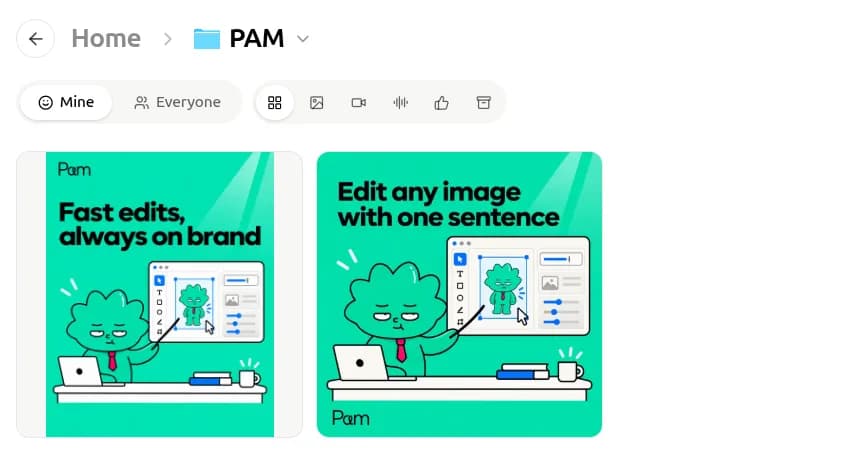
Cuối bài, thư viện chỉ cần chứa các kết quả bạn sẽ dùng, không cần mọi phương án thử.
Chỉnh bằng trình chỉnh sửa nếu cần
Bước này là tùy chọn. Thay đổi trong trình chỉnh sửa được lưu vào cùng artifact ảnh và có lịch sử phiên bản, khác với tạo kết quả mới qua chat. Xem trình chỉnh sửa nếu chưa quen các công cụ.
Duyệt và bàn giao
Nếu cần đồng đội chấp thuận, gửi yêu cầu phê duyệt cho các kết quả sẽ dùng.
Với ảnh, kiểm tra kích thước, định dạng và nhãn AI trong cửa sổ tải xuống. Video được tải nguyên trạng: chưa hỗ trợ đổi kích thước, giới hạn dung lượng hay gắn nhãn AI. Gửi liên kết Chia sẻ cho thành viên của thương hiệu. Người ngoài thương hiệu không mở được liên kết, hãy gửi tệp đã tải.
Dùng tiếp
- Dùng lại phương pháp bằng playbook: giữ cách làm khi nhóm thường tạo bộ nội dung tương tự.
- artifact: phân biệt đổi kích thước, chỉnh qua chat và chỉnh cùng một artifact bằng trình chỉnh sửa.