Tạo thiệp chúc mừng bằng workflow ba bước
Bạn sẽ dựng một quy trình đơn giản gồm Hỏi → Viết → Hình ảnh: hỏi dịp lễ cho lượt chạy, viết một câu chúc rồi tạo thiệp chúc mừng có linh vật PAM với câu chúc đó. Đây là ví dụ nhỏ để hiểu thứ tự chạy và cách truyền dữ liệu trước khi dựng quy trình dài hơn.
Chuẩn bị
Bạn cần vai trò Biên tập viên trở lên và ảnh linh vật PAM pam-mascot.png trong tài sản thương hiệu. Lượt chạy có bước tạo nội dung nên được tính vào mức sử dụng của thương hiệu.
Các bước
Tạo workflow với ba bước
Mở Workflow và tạo mới. Đặt tên “Holiday greeting card” ở ô tên phía trên, rồi dùng Thêm bước để thêm Hỏi, Viết và Hình ảnh.
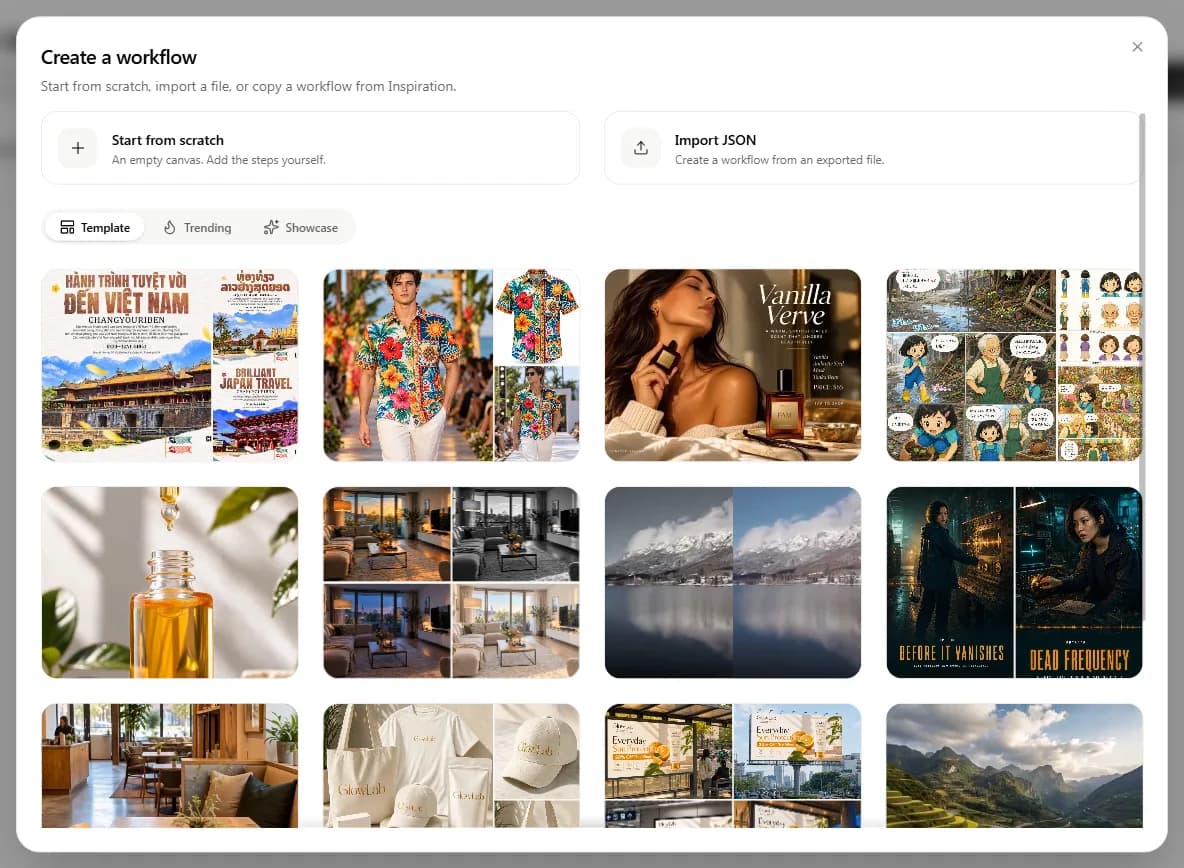
Chọn Bắt đầu từ đầu để có canvas workflow trống.
Nối Hỏi tới Viết, rồi Viết tới Hình ảnh bằng cách kéo từ cổng ra của bước trước sang thẻ của bước sau. Đường nối xác định thứ tự và tự chèn mention nguồn vào prompt của bước nhận.
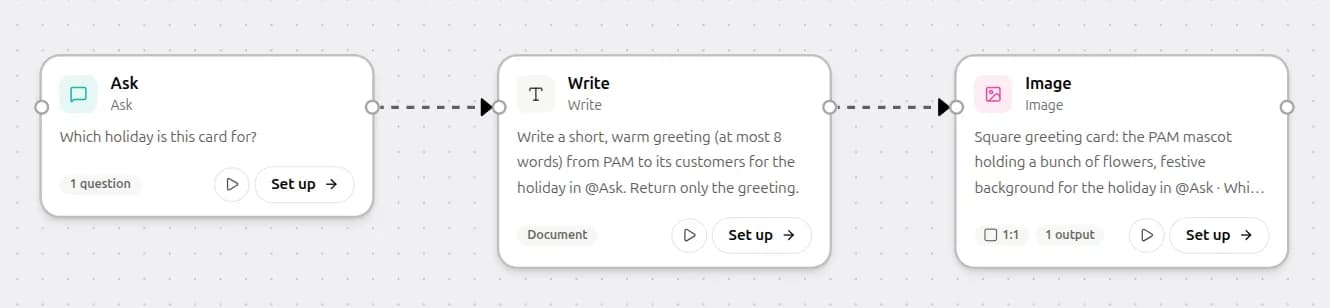
Canvas workflow với ba bước đã nối.
Hỏi dịp lễ và viết câu chúc
Mở Hỏi, chọn Thêm câu hỏi, để loại câu trả lời là Văn bản tự do và nhập: “Which holiday is this card for?”
Trong prompt của Viết, kiểm tra mention câu trả lời của bước Hỏi đã được chèn sau khi nối. Nếu lỡ xóa, gõ @ để chọn lại. Viết cạnh mention:
Write a short, warm greeting (at most 8 words) from PAM to its customers for the holiday in @Ask. Return only the greeting, with no explanation.
Để Đầu ra có cấu trúc ở mặc định Tài liệu (văn bản tự do) thay vì Danh sách bản ghi, vì bước sau chỉ cần một câu chúc.
Dùng câu chúc để tạo thiệp
Trong prompt của Hình ảnh, kiểm tra mention đầu ra Viết đã được chèn. Nếu lỡ xóa, gõ @ để chọn lại. Mention thêm câu trả lời của Hỏi để bước Hình ảnh biết đang làm thiệp cho dịp nào. Nhập yêu cầu:
Square greeting card: the PAM mascot holding a bunch of flowers, festive background for the holiday in @Ask, with the greeting from @Write as the headline. Keep the mascot exactly as in the reference.
Để Tỷ lệ khung hình 1:1 và Số đầu ra 1 như mặc định. Để linh vật giữ đúng dáng, chọn Thêm tham chiếu, chọn pam-mascot.png và ghi vào ô Cách sử dụng: “Keep the mascot exactly as it is”. Tham chiếu cũng được chèn thành mention trong prompt. Nếu muốn dùng linh vật cho nhiều bước, thêm một bước Tệp media để lưu ảnh rồi mention nó ở các bước sử dụng.

Bước Hình ảnh nhận câu chúc từ bước Viết qua mention.
Chạy và kiểm tra từng phần
Nếu banner báo còn thiếu thiết lập, chọn Xem ngay và hoàn thiện phần được chỉ ra. Chọn nút phát trên bước Hình ảnh rồi Chạy bước này. PAM chạy các bước cần thiết phía trước, bắt đầu từ Hỏi.

Lượt chạy dừng ở bước Hỏi cho tới khi bạn trả lời.
Bước Viết thường xong sau vài giây. Bước Hình ảnh có thể mất vài phút. Nếu bước đã xong mà canvas chưa cập nhật, tải lại trang.
Kiểm tra câu chúc ở bước Viết trước khi đánh giá thiệp. Nếu câu chúc đã sai, sửa yêu cầu ở bước Viết rồi chạy lại phần bị ảnh hưởng. Đừng chỉ yêu cầu bước Hình ảnh sửa phần chữ đầu vào sai.
Giữ thiệp và dùng lại quy trình
Khi lượt chạy xong, chọn Xem lại kết quả để mở tab Kết quả của bước Hình ảnh. Kiểm tra thiệp rồi đánh dấu thiệp muốn giữ. Hoàn tất lượt chạy không tự giữ kết quả, nên hãy mở thư viện ở Trang chủ để xác nhận thiệp đã có ở đó.
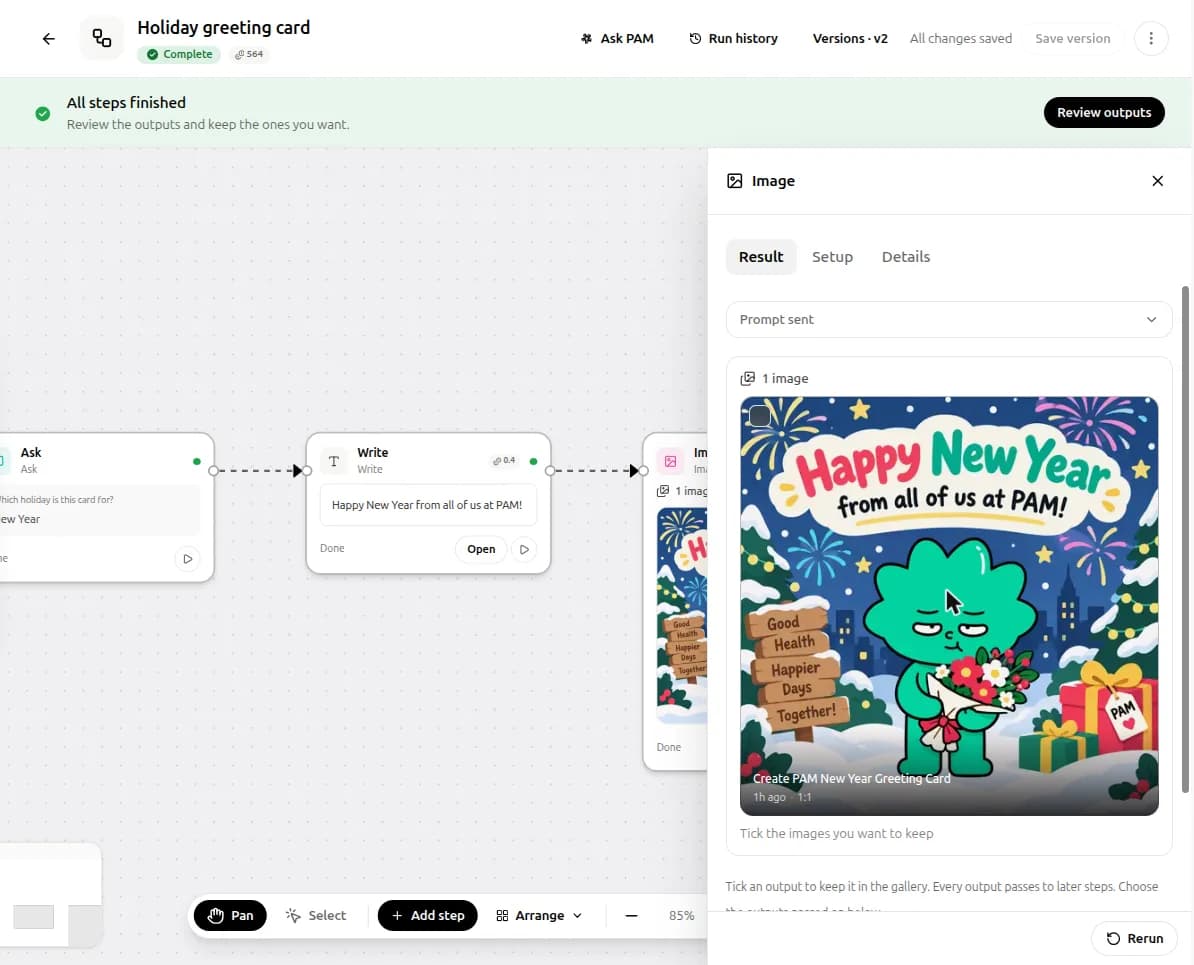
Đánh dấu thiệp muốn giữ ngay trong tab Kết quả.
Chọn Lưu phiên bản để ghi lại quy trình đang dùng. Những lượt chạy tiếp theo vẫn dùng bản nháp trên canvas workflow. Phiên bản đã lưu để xem lại hoặc khôi phục.