Tài sản thương hiệu
Tài sản thương hiệu là kho tài liệu thật của thương hiệu mà PAM dùng khi làm việc, gồm logo, phông chữ, ảnh sản phẩm, ảnh người, ảnh chụp và tệp thiết kế. Nhờ đó, PAM dùng đúng tài liệu thật thay vì tự vẽ một sản phẩm hay logo thay thế.
Đây là nơi chứa đầu vào do bạn cung cấp. Kết quả PAM tạo ra nằm ở Trang chủ, không nằm ở đây.
PAM dùng một tài sản khi bạn chỉ định nó, hoặc khi tự tìm được tài liệu phù hợp theo tên, mô tả và tên thư mục. Vì vậy, đặt tên và viết mô tả bằng những từ nhóm thường dùng khi giao việc sẽ giúp PAM tìm đúng.
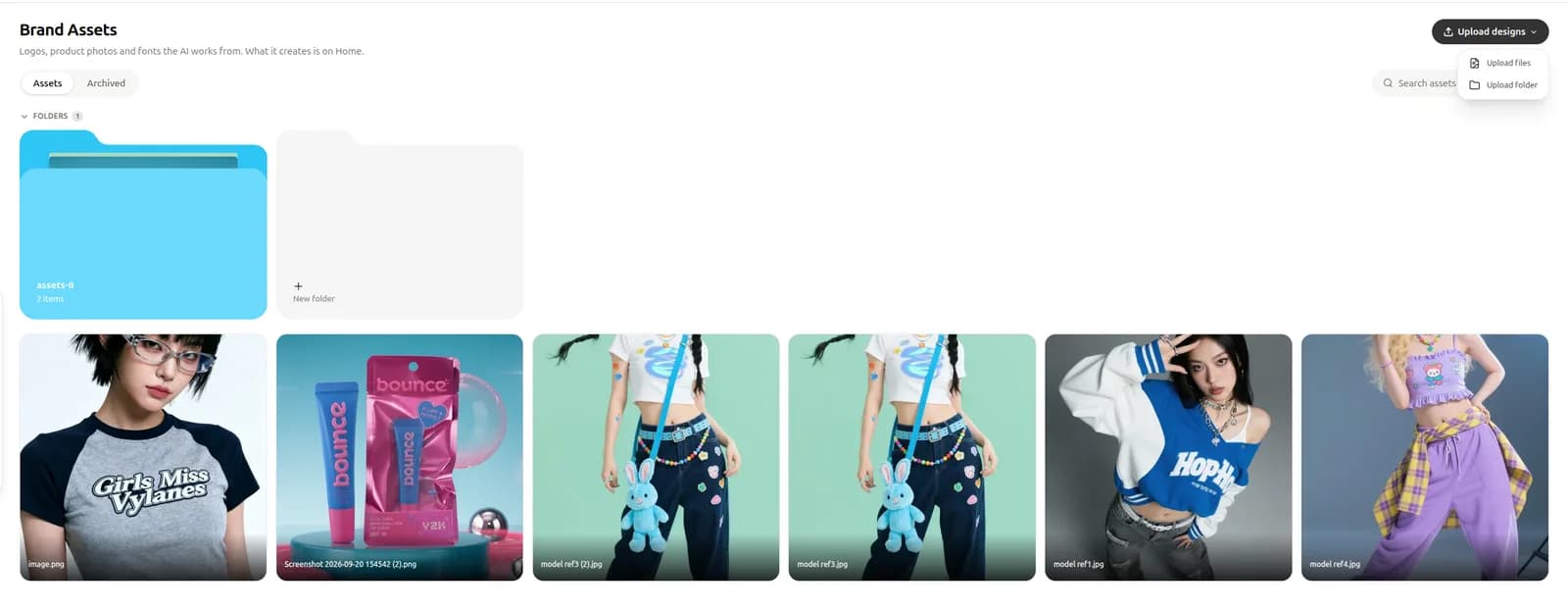
Thư viện tài sản thương hiệu.
Bạn có thể tải lên những gì?
| Loại tệp | PAM dùng như thế nào |
|---|---|
| Hình ảnh (JPEG, PNG, WebP, GIF, SVG, BMP, AVIF) | Xem được, dùng làm tham chiếu khi tạo ảnh hoặc video và đưa vào thiết kế. Tệp SVG được chuyển thành PNG, tệp BMP và AVIF được chuyển thành WebP khi tải lên |
| Phông chữ (TTF, OTF) | Dùng để tái hiện đúng kiểu chữ của thương hiệu |
| PSD, PSB, Figma (.fig), PDF, PowerPoint (.pptx) | Lưu để PAM mở và xử lý khi công việc cần |
| Illustrator (.ai), EPS, Word (.docx), CSV, bảng tính (.xlsx, .xls, .ods) | Lưu để PAM mở và xử lý khi công việc cần. Thư viện hiện chúng dưới dạng thẻ tệp, không có bản xem trước |
| Video (MP4, WebM, MOV, M4V) | Dùng làm video tham chiếu khi tạo video với model hỗ trợ. Không dùng được làm ảnh tham chiếu khi tạo ảnh |
| Audio (MP3, WAV, M4A, OGG) | Dùng làm giọng mẫu khi tạo giọng nói, hoặc làm âm thanh tham chiếu khi tạo video, với model hỗ trợ |
| Tệp 3D (GLB, USDZ, hoặc gói .zip, .tar, .tar.gz) | Lưu trong thư viện cùng các tài sản khác |
Quyền tải lên xem ở mục quyền, giới hạn và vị trí trong ứng dụng.
Lưu ý: khi lưu tệp PSD, hãy bật Maximize Compatibility trong Photoshop để PAM đọc được hình ảnh bên trong.
Ảnh lớn được giữ nguyên độ phân giải
Ảnh bạn tải vào Tài sản thương hiệu được lưu đúng như tệp bạn chọn, tối đa 500 megapixel, kể cả khi ảnh quá lớn để PAM mở trực tiếp, ví dụ một khung in 7501 × 14999 điểm ảnh. Trong lúc PAM chuẩn bị một bản làm việc nhỏ hơn, ô ảnh hiển thị Đang lưu bản gốc độ phân giải đầy đủ… và bạn chưa mở hay dùng được ảnh. Khi xong, ô ảnh hiển thị Đã giữ bản gốc kèm kích thước của bản gốc.
PAM xem bản làm việc khi đọc ảnh hoặc dùng ảnh làm tham chiếu. Khi tải tài sản xuống, bạn nhận đúng tệp gốc, không thay đổi. Nếu tệp bị hỏng, ô ảnh sẽ báo: hãy xóa rồi tải lên lại. Nếu ảnh không vượt qua kiểm tra nội dung, tệp sẽ bị gỡ và ô ảnh báo điều đó cho đến khi bạn xóa. Ảnh trên 500 megapixel bị từ chối. Khi ảnh đang được chuẩn bị, bị lỗi hoặc đã bị gỡ, ảnh sẽ không xuất hiện ở những nơi khác trong PAM, như Files Vault hay khi bạn nhắc tệp trong phiên làm việc.
Ở những nơi khác trong PAM, như tệp đính kèm trong phiên làm việc, ảnh lớn hơn 40 megapixel được thu nhỏ trước khi tải lên và PAM báo cho bạn kích thước trước và sau. Để giữ nguyên độ phân giải, hãy thêm ảnh vào Tài sản thương hiệu, hoặc tải lên dưới dạng PDF hay PSD.
PAM tìm và dùng tài sản như thế nào?
- Bạn chỉ định: gõ
@rồi chọn đúng tệp. Nếu không thấy, chọn + → Kho tệp ở ô soạn tin để tìm kiếm hoặc tải lên tài sản. - PAM tự tìm: PAM tự tìm tài sản có tên, mô tả hoặc tên thư mục phù hợp.
Một tài sản không tự xuất hiện trong mọi kết quả chỉ vì đã có trong thư viện. Nhờ vậy, PAM tránh dùng nhầm logo, sản phẩm cũ hoặc tài liệu không liên quan.
Sau khi tạo nội dung, bạn xem được các nguồn PAM đã dùng trong tab Thông tin của artifact.
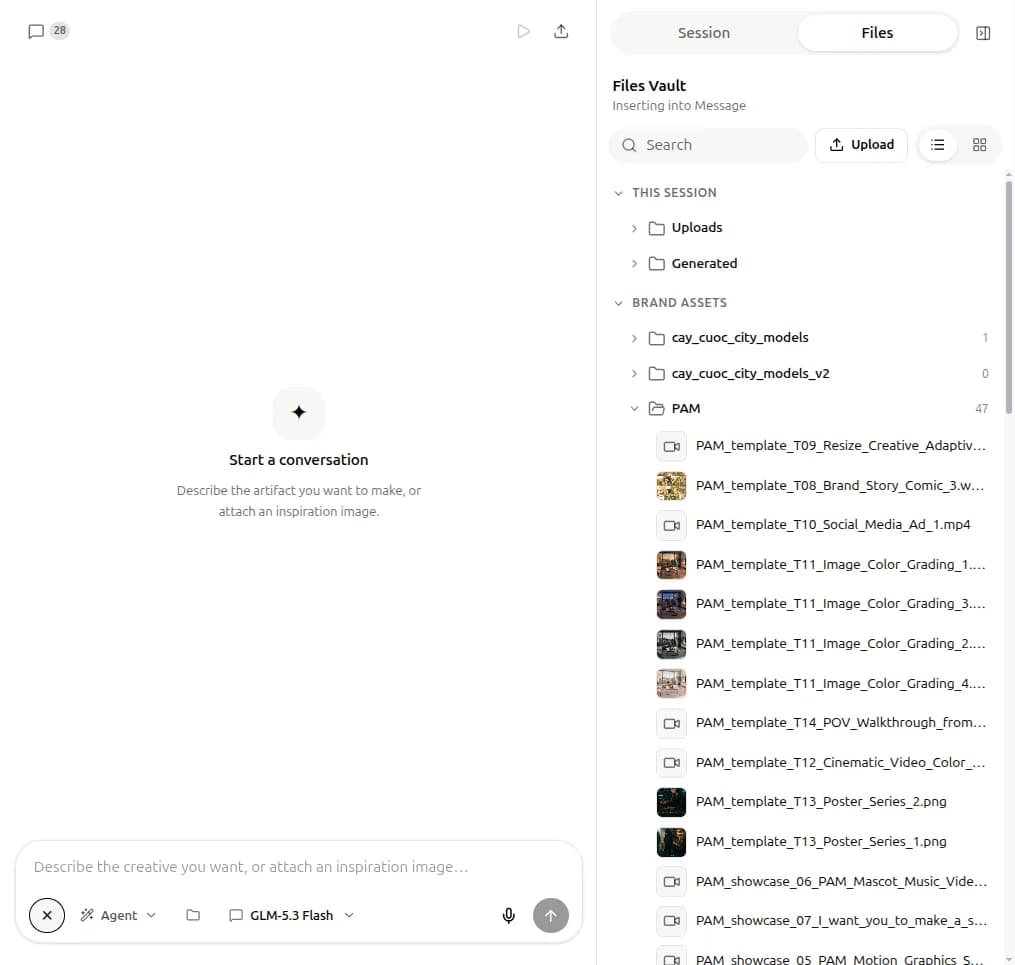
Bạn có thể duyệt thư mục và chọn tệp để đính kèm vào tin nhắn đang soạn.
Mô tả rõ tài sản dùng để làm gì
Cùng một ảnh sản phẩm có thể là thứ cần giữ nguyên, hoặc chỉ là nguồn tham khảo một chi tiết cụ thể. Khi chỉ định một tài sản, hãy nói rõ bạn muốn dùng nó thế nào:
- Giữ nguyên sản phẩm trong ảnh.
- Tham khảo ánh sáng nhưng dùng một sản phẩm khác.
- Sửa headline và giữ các phần còn lại.
Mention giải thích kỹ hơn cách chỉ rõ tài liệu và mục đích.
Sắp xếp tài sản có cấu trúc để dễ tìm kiếm
Viết tên và mô tả theo cách nhóm giao việc
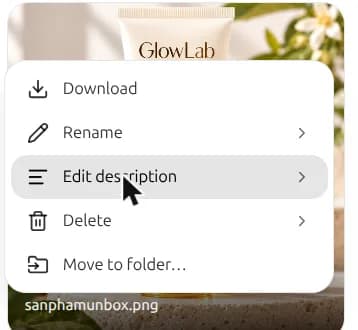
Sửa mô tả nằm trong menu của từng tệp.
Chọn Sửa mô tả trên một tệp để ghi nó là gì và đặc điểm quan trọng khi dùng. Ví dụ, “Linh vật PAM, ảnh chính thức, toàn thân nhìn thẳng, nền trong suốt, không được vẽ lại” nói được nhiều hơn tên tệp “IMG_2231”.
Đặt tên thư mục có ý nghĩa
Tên thư mục cũng được dùng khi tìm kiếm. Cấu trúc như “Thương hiệu / Linh vật / Chính thức” cho biết loại tài liệu, chủ thể và mục đích sử dụng. Bạn có thể ghim các thư mục hay dùng để mở nhanh.
Chọn Tải lên thư mục nếu muốn giữ nguyên cấu trúc thư mục có sẵn. Số tệp mỗi lần tải lên và dung lượng tối đa xem ở giới hạn.
Tách tài liệu dùng chung khỏi tệp của một công việc
Tài sản thương hiệu dành cho tài liệu được dùng lại ở nhiều công việc. Tệp chỉ dùng cho một công việc thì đính kèm thẳng vào phiên làm việc của công việc đó.
Ngừng dùng hoặc xóa tài liệu
Muốn tạm ngừng dùng một nhóm tài liệu mà vẫn giữ lại, hãy đưa chúng vào một thư mục rồi lưu trữ thư mục đó. PAM không dùng tài liệu trong thư mục đã lưu trữ. Các thư mục này có thể hoàn tác.
Xóa tệp là thao tác không thể hoàn tác. Nếu tệp đang được nhắc tới trong nguyên tắc thương hiệu, ứng dụng báo trước khi xóa.
Quyền, giới hạn và vị trí trong ứng dụng
Mọi thành viên trong thương hiệu xem được tài sản thương hiệu. Biên tập viên trở lên tải tệp nội dung, sửa mô tả, di chuyển, xóa tệp và quản lý thư mục. Riêng tải phông chữ cần Quản trị viên trở lên.
Xem thương hiệu, thành viên và vai trò để tra quyền, giới hạn để kiểm tra dung lượng và số lượng, hoặc vị trí các chức năng để tìm thư viện (Tùy chỉnh → Tài sản thương hiệu).
Tiếp theo
- Nguyên tắc thương hiệu: viết quy tắc dùng logo, màu và phông chữ.
- Mention: chỉ đúng tài liệu PAM cần dùng trong một yêu cầu.