Vị trí các chức năng trong ứng dụng
Trang này giúp bạn tìm nơi thực hiện một thao tác trong PAM. Các trang khác giải thích chức năng hoạt động thế nào. Bảng dưới đây chỉ ra tên nút, menu và vị trí trên giao diện.
Nhãn được ghi đúng như giao diện tiếng Việt, in đậm. Bạn đổi ngôn ngữ giao diện bằng bộ chọn ngôn ngữ ở đầu trang.
Thanh điều hướng bên trái
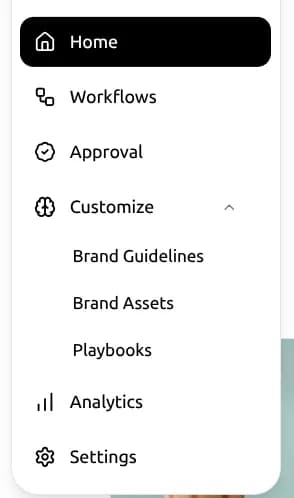
Mục Phân tích chỉ hiện với Quản trị viên và Chủ sở hữu.
| Mục | Nội dung | Đọc thêm |
|---|---|---|
| Trang chủ | Ô soạn tin nhắn, danh sách phiên làm việc và thư viện kết quả với thư mục, thẻ và bộ lọc | phiên làm việc, artifact |
| Workflow | Danh sách workflow, canvas và các lượt chạy | workflow |
| Phê duyệt | Các yêu cầu duyệt đang chờ bạn, yêu cầu bạn đã gửi và tất cả yêu cầu | phê duyệt |
| Tùy chỉnh → Nguyên tắc thương hiệu | Logo, màu sắc, phông chữ, điều nên và không nên làm, định hướng hình ảnh | nguyên tắc thương hiệu |
| Tùy chỉnh → Tài sản thương hiệu | Tài sản, thư mục, tải lên và phần đã lưu trữ | tài sản thương hiệu |
| Tùy chỉnh → Kết nối | Các kết nối và quyền của từng hành động | kết nối |
| Tùy chỉnh → Playbook | Danh sách và trình soạn playbook | playbook |
| Phân tích | Số liệu sử dụng của các thương hiệu bạn quản trị. Chỉ Quản trị viên và Chủ sở hữu thấy mục này | phân tích |
| Cài đặt | Thông tin thương hiệu, đội ngũ, hoạt động, thiết lập tải xuống, MCP, credit và model. Chủ sở hữu và quản trị viên tổ chức còn chuyển sang cài đặt tổ chức tại đây | cài đặt |
| Thông báo | Quả chuông ở cuối thanh, kèm số thông báo chưa đọc. Mở bảng với hai tab Cần bạn và Tất cả | thông báo |
| Đổi thương hiệu (logo thương hiệu ở đầu thanh điều hướng) | Mở danh sách thương hiệu, nhóm theo tổ chức, để chuyển sang thương hiệu khác, cùng Thêm thương hiệu và Bắt đầu để mở lại hướng dẫn bắt đầu. Chủ sở hữu và quản trị viên tổ chức còn thấy nút cài đặt của tổ chức tại đây | bắt đầu sử dụng |
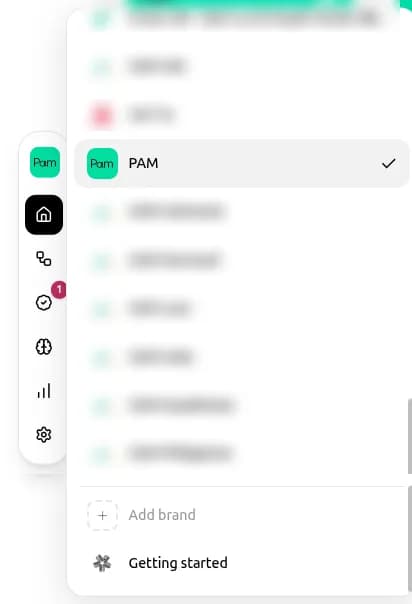
Bấm logo thương hiệu ở đầu thanh điều hướng để chuyển thương hiệu, tạo thương hiệu mới hoặc mở lại hướng dẫn bắt đầu.
Trong phiên làm việc
| Bạn muốn | Vị trí hoặc thao tác |
|---|---|
| Bắt đầu hoặc mở lại phiên làm việc | Trang chủ → ô soạn tin để bắt đầu, hoặc Phiên → Phiên mới / chọn phiên làm việc đã có |
| Xem kết quả của phiên làm việc | Tab Kết quả ở bảng bên phải |
| Chia sẻ phiên làm việc hoặc bản xem lại | Chia sẻ phiên này ở đầu phiên làm việc. Xem các lựa chọn chia sẻ |
| Trở về thư viện | Quay lại thư viện ở đầu màn hình phiên làm việc |
| Nhắc tới một tài liệu cụ thể | Gõ @ trong ô soạn tin rồi chọn |
| Đính kèm tệp | Nút + (Thêm tệp) ở đầu ô soạn tin: Tải lên từ thiết bị, hoặc Kho tệp để chọn tệp ở bảng bên phải. Bạn cũng có thể kéo hoặc dán tệp vào ô soạn tin |
| Nhập tin nhắn bằng giọng nói | Nút micro Đọc để nhập trong ô soạn tin. Chọn Dừng và chèn để đưa chữ vào ô (Esc để hủy) |
| Tìm lại tệp của phiên làm việc hoặc của thương hiệu | Tab Tệp ở bảng bên phải của phiên làm việc. Duyệt tài liệu từ kho tệp |
| Chọn chế độ và model | Bộ chọn Chế độ tạo trong ô soạn tin. Chọn Agent, Ảnh, Video hoặc Âm thanh rồi chọn model nếu cần. Ở Trang chủ có thêm tab Workflow: tạo Workflow mới, dùng mẫu hoặc mở workflow Gần đây |
| Giới hạn kết nối dùng trong phiên làm việc | Bộ chọn Tất cả kết nối trong ô soạn tin |
| Sửa hoặc duyệt brief | Thẻ Brief sáng tạo phía trên ô soạn tin |
| Phê duyệt một hành động của kết nối | Thẻ phê duyệt khi hành động đang chờ |
| Giữ kết quả | Giữ trên thẻ kết quả, hoặc Lưu vào thư viện khi mở kết quả |
| Dừng lượt đang chạy | Dừng tạo |
| Hiểu vì sao tin nhắn bị từ chối | PAM báo ngay cạnh ô soạn tin, cách xử lý xem ở câu hỏi thường gặp |
| Xem phiên làm việc đã lưu trữ | Phiên đã lưu trữ trong danh sách phiên làm việc |
Trong thư viện và khi mở một kết quả
| Bạn muốn | Vị trí hoặc thao tác |
|---|---|
| Lọc kết quả | Lọc theo loại ( Tất cả / Hình ảnh / Video / Âm thanh / Đã thích / Đã lưu trữ), theo người tạo (Của tôi / Mọi người), và tìm trong Mọi nơi hoặc Thư mục này |
| Sắp xếp kết quả | Thư mục, Thêm thẻ |
| Chỉnh kết quả | Chỉnh sửa, Tạo lại, Cắt |
| Tạo kết quả mới từ kết quả đang có | Tạo biến thể, Đổi kích thước, Tạo video, Tạo thêm |
| Mở trình chỉnh sửa | Mở trong trình chỉnh sửa |
| Xem và khôi phục bản cũ | Tab Phiên bản |
| Xem kết quả được tạo thế nào | Tab Thông tin |
| Gửi yêu cầu duyệt | Yêu cầu duyệt, hoặc tab Phê duyệt → Yêu cầu phê duyệt |
| Chia sẻ hoặc nhắc tới kết quả | Chia sẻ để sao chép liên kết. Sao chép tham chiếu trong menu Tùy chọn trên thẻ ở lưới thư viện, rồi dán vào phiên làm việc |
| Sửa chữ và ảnh của một trang web | Mở artifact HTML → Chỉnh sửa trên thanh thao tác → Lưu. Mỗi lần lưu tạo một phiên bản mới |
| Tải xuống | Tải xuống |
| Ẩn hoặc khôi phục | Lưu trữ / Bỏ lưu trữ |
Có hai menu ba chấm khác nhau:
- Tùy chọn trên thẻ ở lưới thư viện (rê chuột vào thẻ để thấy nút): gom nhiều thao tác ở bảng trên, như Tạo biến thể, Đổi kích thước, Chỉnh sửa, Mở trong trình chỉnh sửa, Tạo video, Sao chép tham chiếu, Xem trong phiên chat, Chia sẻ, Tải xuống và Lưu trữ.
- Thêm thao tác khi đã mở một kết quả: chỉ có Xem trong phiên chat, Chia sẻ và Lưu trữ. Các thao tác còn lại nằm trên thanh thao tác phía trên kết quả.
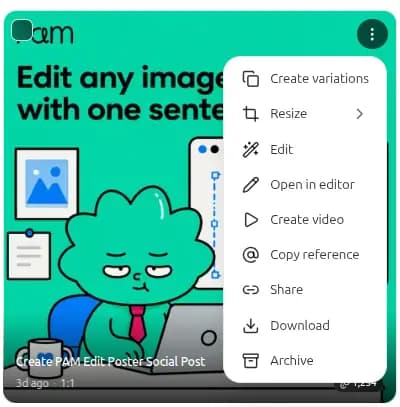
Sao chép tham chiếu nằm trong menu này. Dán vào ô soạn tin để nhắc tới artifact.
Xem artifact.
Trong trình chỉnh sửa
| Bạn muốn | Vị trí hoặc thao tác |
|---|---|
| Hoàn tác, làm lại | Hoàn tác, Làm lại ở thanh trên |
| Nhờ PAM sửa một vùng | Chọn vùng cần sửa (cọ), hoặc Chọn nhanh nếu PAM của bạn có chức năng này |
| Xem hoặc khôi phục bản cũ | Lịch sử → Khôi phục phiên bản này |
| Tách một bản cũ thành artifact riêng | Lưu thành biến thể |
| Lưu thiết kế nhiều trang thành artifact mới | Lưu thành Artifact mới (chỉ có khi thiết kế từ hai trang trở lên) |
| Xuất tệp | Tải xuống ở thanh trên |
Xem trình chỉnh sửa.
Trong workflow
| Bạn muốn | Vị trí hoặc thao tác |
|---|---|
| Tạo workflow | Workflow mới → Bắt đầu từ đầu, Nhập JSON hoặc Từ Cảm hứng |
| Thêm bước | Thêm bước trên thanh công cụ, hoặc nhấn /. Muốn lấy các bước của một mẫu, chọn Mẫu |
| Chọn nhiều bước hoặc kéo canvas | Chọn / Di chuyển trên thanh công cụ |
| Hoàn tác, làm lại | Ctrl/⌘ + Z, Ctrl/⌘ + Shift + Z |
| Xem và đổi phím tắt | Phím tắt trên thanh công cụ, hoặc nhấn ? |
| Nối hai bước | Kéo từ cổng của bước nguồn rồi thả vào bước nhận (thả vào thân bước cũng được). Gỡ bằng Ngắt kết nối ngay trên đường nối |
| Dùng kết quả của bước trước | Gõ @ trong prompt, hoặc thêm dòng trong Tham chiếu |
| Lưu phiên bản | Lưu phiên bản, rồi xem lại ở Thao tác khác → Phiên bản |
| Xem các lượt chạy trước | Thao tác khác → Lịch sử chạy |
| Chạy | Chạy bước này hoặc Chạy phần đã chọn |
| Chạy lại | Chạy lại bước này, Chạy lại từ đây trên thẻ bước. Cập nhật bước (hoặc Cập nhật 3 bước, kèm số bước thật) khi có bước dùng đầu vào đã đổi |
| Tạm dừng hoặc hủy | Tạm dừng, Tiếp tục, Hủy lượt chạy |
| Trả lời câu hỏi của bước Hỏi | Trả lời khi lượt chạy chờ bạn nhập |
| Nhờ PAM sửa hoặc dựng workflow | Hỏi PAM trên canvas workflow, khi bạn đang chỉnh workflow và PAM của bạn có chức năng này. Xem lại hội thoại cũ ở Lịch sử hội thoại (Của tôi / Mọi người) |
| Chia sẻ và quản lý | Chia sẻ bằng liên kết, Xuất dạng JSON, Nhân bản Workflow, Lưu trữ Workflow |
Nội dung trên Cảm hứng do đội vận hành PAM chọn đăng. Bạn mở và dùng thử từ đó.
Xem workflow.
Trong Cài đặt
| Tab | Nội dung |
|---|---|
| Thương hiệu | Tên, biểu tượng, ngành hàng, mô tả. Nhân bản hoặc xóa thương hiệu |
| Đội ngũ | Thành viên, vai trò và lời mời. Thêm thành viên, Gửi lời mời, Thu hồi lời mời, Quản lý vai trò |
| Hoạt động | Việc gần đây trong thương hiệu |
| Nhật ký kiểm toán | Ghi lại ai đã làm gì. Chỉ Quản trị viên trở lên thấy tab này |
| Tải xuống Creative | Thiết lập mặc định khi tải xuống, gồm nhãn AI |
| MCP | Kết nối Claude hoặc ChatGPT, xem Trợ lý đã kết nối và Ngắt kết nối. Biên tập viên trở lên thấy tab này |
| An toàn nội dung | Nội dung bị gắn cờ và ngưỡng chặn. Chỉ Quản trị viên trở lên thấy tab này, và chỉ khi PAM của bạn bật chức năng này |
| Credit | Hạn mức của tôi, Thương hiệu này và, với Quản trị viên trở lên, Hạn mức thành viên |
| Model | Model được dùng: các model thương hiệu được dùng |
Xem cài đặt.
Trong cài đặt tổ chức
Chủ sở hữu và quản trị viên tổ chức vào đây từ Cài đặt → Cài đặt tổ chức.
| Tab | Nội dung |
|---|---|
| Chung | Tên tổ chức, Cần thêm workspace? và, với chủ sở hữu, Chuyển quyền sở hữu |
| Thương hiệu | Thêm thương hiệu, Quản lý thành viên, Mở cài đặt thương hiệu, Xóa thương hiệu |
| Thành viên tổ chức | Mời vào tổ chức, Sửa quyền thương hiệu, Gỡ khỏi tổ chức, Quản lý vai trò |
| Credit | Credit dùng chung, Đợt cấp và Hạn mức theo thương hiệu |
| Model | Model theo thương hiệu và Model PAM cho phép |
Xem tổ chức.
Các vị trí khác
| Bạn muốn | Vị trí hoặc thao tác |
|---|---|
| Tạo thương hiệu | Thêm thương hiệu trong menu của nút Đổi thương hiệu, hoặc trang thiết lập ban đầu |
| Mở lại hướng dẫn bắt đầu | Bắt đầu trong menu của nút Đổi thương hiệu |
| Tìm workflow và playbook được chia sẻ | Cảm hứng, với các tab Mẫu / Thịnh hành / Trưng bày. Lọc theo loại kết quả Mọi loại / Hình ảnh / Video / Trang web / PDF / Trình chiếu. Chia sẻ trong bản xem trước để sao chép liên kết |
| Soạn hoặc cải thiện playbook cùng PAM | Hỏi PAM trong trình soạn playbook, nếu PAM của bạn có chức năng này |
| Cho phép một trợ lý truy cập thương hiệu | Trang xác nhận do trợ lý mở: chọn thương hiệu rồi Cho phép |
| Mở tài liệu | Tài liệu ở đầu trang |