Thương hiệu, thành viên và vai trò
Thương hiệu lưu nhận diện, nguyên tắc, tài sản và các thiết lập riêng để PAM tạo nội dung phù hợp. Không gian làm việc của thương hiệu là nơi bạn và đồng đội thực hiện công việc, quản lý phiên làm việc, artifact, workflow và các nội dung dùng chung.
Bạn có thể tạo thương hiệu của mình hoặc tham gia thương hiệu do người khác mời. Khi chọn một thương hiệu, bạn vào không gian làm việc tương ứng. Không cần tạo thêm một không gian riêng cho từng thành viên.
Bạn có thể thuộc nhiều thương hiệu. Chọn Đổi thương hiệu ở logo trong thanh bên để xem các thương hiệu của mình và chuyển qua lại giữa chúng. Kéo một thương hiệu để đổi vị trí của nó trong danh sách, hoặc kéo tên một tổ chức để chuyển tất cả thương hiệu của tổ chức đó cùng lúc. Thứ tự này chỉ áp dụng cho bạn, không đổi những gì người khác thấy. Vai trò được đặt riêng trong từng thương hiệu, nên quyền của bạn có thể khác nhau giữa các thương hiệu.
Mỗi thương hiệu thuộc một tổ chức. Chủ sở hữu và quản trị viên của tổ chức vào được mọi thương hiệu trong đó mà không cần được thêm vào, và tổ chức quyết định ai được tạo thương hiệu.
Các vai trò
PAM có bốn vai trò cố định:
- Người xem: chỉ xem, bình luận và duyệt kết quả khi được chỉ định.
- Biên tập viên: tạo và chỉnh nội dung, làm việc với PAM.
- Quản trị viên: quản lý nguyên tắc, kết nối, thành viên và cài đặt thương hiệu.
- Chủ sở hữu: toàn quyền, gồm xóa thương hiệu và trao quyền chủ sở hữu.
Mỗi vai trò có mọi quyền của vai trò đứng trước nó.
Mỗi vai trò làm được gì
| Hành động | Người xem | Biên tập viên | Quản trị viên | Chủ sở hữu |
|---|---|---|---|---|
| Xem thương hiệu, thư viện, phiên làm việc, workflow, playbook, kết nối, thành viên và hoạt động | ✓ | ✓ | ✓ | ✓ |
| Tải xuống artifact và tài sản | ✓ | ✓ | ✓ | ✓ |
| Bình luận và duyệt khi được chỉ định làm người duyệt | ✓ | ✓ | ✓ | ✓ |
| Xem hạn mức credit và credit đã dùng của chính mình | ✓ | ✓ | ✓ | ✓ |
| Gửi tin nhắn cho PAM và lưu trữ phiên làm việc | ✓ | ✓ | ✓ | |
| Giữ, đổi tên, gắn thẻ, di chuyển, chỉnh sửa và lưu trữ artifact | ✓ | ✓ | ✓ | |
| Tải lên, mô tả, di chuyển, xóa tài sản và quản lý thư mục | ✓ | ✓ | ✓ | |
| Tạo, chỉnh sửa, nhập và xóa playbook | ✓ | ✓ | ✓ | |
| Tạo, chỉnh sửa, lưu phiên bản, chạy và lưu trữ workflow | ✓ | ✓ | ✓ | |
| Gửi, sửa, gửi lại và hủy yêu cầu phê duyệt | ✓ | ✓ | ✓ | |
| Dùng kết nối trong phiên làm việc | ✓ | ✓ | ✓ | |
| Kết nối Claude hoặc ChatGPT qua MCP | ✓ | ✓ | ✓ | |
| Dùng thử nội dung trên Cảm hứng | ✓ | ✓ | ✓ | |
| Chỉnh nguyên tắc thương hiệu, đổi logo và tải phông chữ lên | ✓ | ✓ | ||
| Thêm, cấu hình và gỡ kết nối | ✓ | ✓ | ||
| Mời, đổi vai trò và gỡ thành viên | ✓ | ✓ | ||
| Xem nhật ký kiểm toán và phân tích. Sửa cài đặt và nhân bản thương hiệu | ✓ | ✓ | ||
| Xem credit của thương hiệu và đặt hạn mức credit cho thành viên | ✓ | ✓ | ||
| Trao, hạ hoặc gỡ vai trò chủ sở hữu | ✓ | |||
| Xóa thương hiệu | ✓ |
Biên tập viên chỉnh được playbook vì cách làm việc thường do người trực tiếp làm việc xây dựng. Nguyên tắc và kết nối thuộc quyền Quản trị viên vì chúng ảnh hưởng tới thiết lập chung của cả thương hiệu.
Bạn có thể xem bảng quyền của từng vai trò ngay trong ứng dụng, ở Cài đặt → Đội ngũ → Quản lý vai trò. Bảng đó tóm tắt theo từng nhóm chức năng ở mức Đọc hoặc Ghi, nên gọn hơn bảng trên.
Nội dung trên Cảm hứng do đội vận hành PAM chọn đăng. Thành viên không tự đăng lên đó, nhưng có thể dùng thử các nội dung này.
Chọn vai trò phù hợp
- Biên tập viên cho người tạo và chỉnh nội dung.
- Người xem cho người chỉ xem, người review hoặc khách hàng. Chỉ định họ làm người duyệt khi cần.
- Quản trị viên cho người quản lý nguyên tắc, kết nối và thành viên.
- Chủ sở hữu cho người chịu trách nhiệm về thương hiệu.
Nên có ít nhất hai Chủ sở hữu, để việc quản lý thương hiệu không phụ thuộc vào một người.
Vai trò từ tổ chức
Chủ sở hữu và quản trị viên của tổ chức có vai trò trong mọi thương hiệu của tổ chức mà không cần là thành viên: chủ sở hữu tổ chức là Chủ sở hữu, quản trị viên tổ chức là Quản trị viên. Người cũng có vai trò riêng trong thương hiệu thì giữ vai trò cao hơn trong hai vai trò. Trong tab Đội ngũ, những người này được liệt kê riêng, tách khỏi thành viên của thương hiệu, kèm nhãn Kế thừa, và quyền của họ được đổi trong cài đặt tổ chức. Xem tổ chức.
Thành viên và lời mời
Quản trị viên mời thành viên bằng địa chỉ email trong Cài đặt → Đội ngũ → Thêm thành viên. PAM gửi email mời. Chủ sở hữu và quản trị viên tổ chức mời được vào nhiều thương hiệu cùng lúc, xem tổ chức. Người được mời có quyền truy cập ngay khi đăng nhập bằng đúng địa chỉ đó (không phân biệt chữ hoa, chữ thường). Họ không cần bấm liên kết trong email. Nếu email đến chậm hoặc không đến, lời mời vẫn có hiệu lực.
- Lời mời có thời hạn. Xem giới hạn. Mục Lời mời đang chờ cho biết lời mời còn bao lâu nữa hết hạn, và bạn có thể Thu hồi lời mời.
- Mời lại một địa chỉ đang chờ, kể cả lời mời đã hết hạn, sẽ làm mới lời mời đó: vai trò theo lựa chọn mới và thời hạn tính lại.
- Chỉ chủ sở hữu mới mời được người khác làm chủ sở hữu, và mới trao, hạ hoặc gỡ được vai trò chủ sở hữu. Mỗi thương hiệu luôn phải có ít nhất một chủ sở hữu.
- Khi một thành viên bị hạ xuống Người xem, hoặc bị gỡ khỏi thương hiệu, các kết nối Claude hoặc ChatGPT họ đã tạo cho thương hiệu cũng bị gỡ. Gỡ ai đó khỏi một thương hiệu không gỡ họ khỏi tổ chức.
Đổi vai trò hoặc gỡ thành viên bằng menu cạnh tên mỗi người trong tab Đội ngũ. Với chủ sở hữu, thao tác này có thể cần một chủ sở hữu khác duyệt. Xem duyệt hai bước.
Duyệt hai bước cho thao tác nhạy cảm
Một số không gian làm việc bật duyệt hai bước. Khi đó ba thao tác sau không thực hiện ngay mà trở thành yêu cầu chờ một chủ sở hữu khác duyệt:
- Gỡ một chủ sở hữu khỏi thương hiệu.
- Hạ vai trò của một chủ sở hữu.
- Xóa thương hiệu, khi thương hiệu còn thành viên khác. Chủ sở hữu hoặc quản trị viên tổ chức không đồng thời là chủ sở hữu riêng của thương hiệu thì xóa thương hiệu trực tiếp.
Cách hoạt động:
- Một chủ sở hữu gửi yêu cầu. Thương hiệu cần có ít nhất hai chủ sở hữu thì mới gửi được.
- Một Chủ sở hữu khác chọn Duyệt hoặc Từ chối yêu cầu trong Cài đặt. Người gửi không tự duyệt được và chỉ có thể Hủy yêu cầu.
- Người duyệt phải đã là chủ sở hữu ít nhất 24 giờ trước thời điểm yêu cầu được gửi. Nếu bạn mới nhận quyền chủ sở hữu, một chủ sở hữu lâu năm hơn phải quyết định.
- Yêu cầu hết hạn sau 24 giờ nếu chưa ai quyết định. Duyệt sẽ thực hiện ngay và không hoàn tác được.
Nếu không gian làm việc của bạn không bật tính năng này, các thao tác trên có hiệu lực ngay khi chủ sở hữu thực hiện.
Tạo, nhân bản và xóa thương hiệu
Tạo thương hiệu
Bạn tạo thương hiệu trong một tổ chức cho phép bạn, hoặc tạo thành thương hiệu riêng của bạn, và bạn trở thành chủ sở hữu của thương hiệu đó. Xem bắt đầu sử dụng và tạo thương hiệu trong tổ chức.
Nhân bản thương hiệu
Quản trị viên trở lên có thể chọn Nhân bản trong Cài đặt → Thương hiệu. Bạn nhận một thương hiệu mới do bạn sở hữu, có bản sao của nguyên tắc, tài sản, thư mục, playbook và workflow. Lịch sử phiên bản không được sao chép, và thương hiệu gốc giữ nguyên.
Xóa thương hiệu
Chủ sở hữu của thương hiệu, cùng chủ sở hữu và quản trị viên của tổ chức, xóa thương hiệu ở Cài đặt → Thương hiệu → Vùng nguy hiểm, sau khi nhập đúng tên thương hiệu để xác nhận. Chủ sở hữu và quản trị viên tổ chức cũng dùng được Xóa thương hiệu trên tab Thương hiệu của cài đặt tổ chức. Thao tác này xóa vĩnh viễn toàn bộ tài sản và các layer đã phân tích, artifact và nhóm, nguyên tắc, thành viên và lời mời của thương hiệu, và không thể hoàn tác. Ở một số không gian làm việc, thao tác này cần một chủ sở hữu khác duyệt. Xem duyệt hai bước.
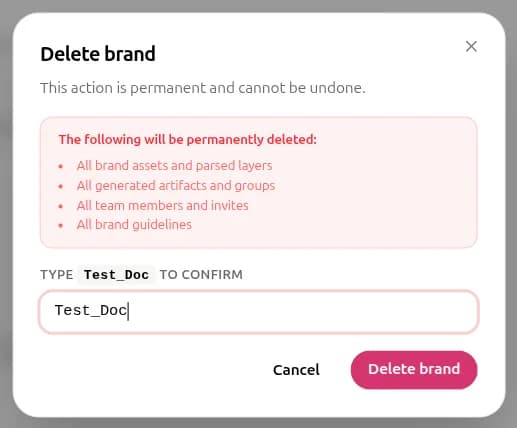
Phải nhập đúng tên thương hiệu mới xóa được.
Đăng nhập và cài đặt thương hiệu
Bạn đăng nhập qua nhà cung cấp danh tính của tổ chức, chẳng hạn V-ID. Dùng đúng địa chỉ email được mời vào thương hiệu. Xem bắt đầu sử dụng để biết cách vào ứng dụng. Chọn Đăng xuất trong Cài đặt để kết thúc phiên đăng nhập ngay lập tức.
Thông tin thương hiệu, đội ngũ, hoạt động, nhật ký kiểm toán, thiết lập tải xuống, kết nối Claude hoặc ChatGPT, credit và hạn mức nằm trong cài đặt. Số liệu sử dụng nằm trong phân tích.
Tiếp theo
- Bắt đầu sử dụng: đăng nhập, tạo thương hiệu và mời đồng đội.
- Tổ chức: thương hiệu, vai trò trong tổ chức, credit và model liên quan với nhau thế nào.
- Cài đặt: từng tab trong Cài đặt dùng để làm gì.
- Giới hạn: thời hạn phiên đăng nhập và lời mời.