Kết quả đầu tiên của bạn
Hướng dẫn này đi qua một lần tạo ảnh hoàn chỉnh bằng cách đơn giản nhất là phiên làm việc.
Bạn cần một thương hiệu (tự tạo hoặc được mời) với vai trò Biên tập viên trở lên. Người xem không có ô soạn tin nên không tạo được nội dung, chỉ xem được artifact. Nếu bạn chưa có thương hiệu để làm việc? Làm theo bắt đầu sử dụng trước.
Mô tả kết quả bạn muốn
Mở Trang chủ. Trong ô soạn tin, viết yêu cầu bằng ngôn ngữ tự nhiên rồi gửi, ví dụ:
Turn my van into a 2:3 vintage travel poster in 1950s screen-printed gouache style: the copper-orange van driving a winding mountain pass through pine forest at sunset, with a turquoise lake and snowy peaks behind.
Ví dụ này biến ảnh mockup một chiếc xe van thành poster du lịch. Hãy nói rõ những điều bạn quan tâm: “2:3” là tỷ lệ khung hình, phong cách và bối cảnh cho PAM biết poster trông thế nào và những thông tin bạn muốn có trong sản phẩm. Xem thêm viết yêu cầu hiệu quả.
Nếu ảnh sản phẩm đã có trong tài sản thương hiệu, gõ @ và chọn đúng ảnh. PAM sẽ dùng chính ảnh đó thay vì tự tìm.
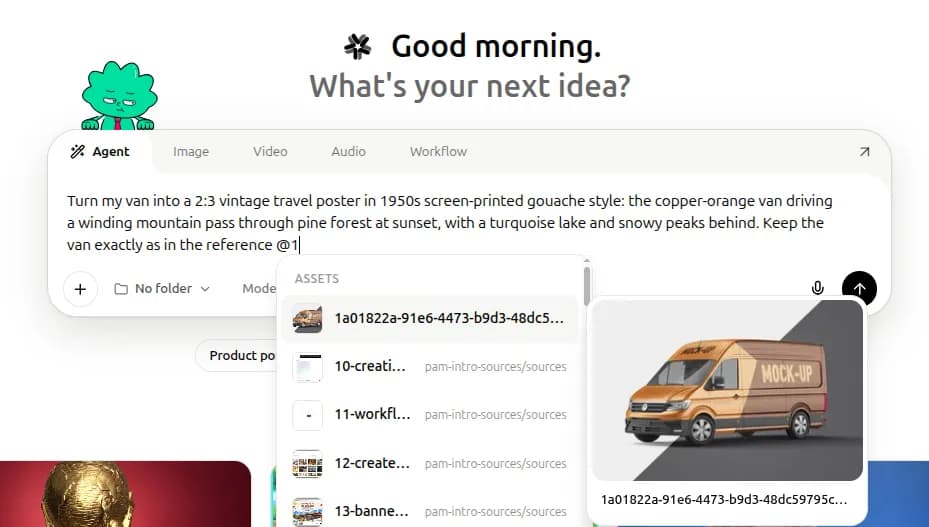
Gõ @ để chọn đúng ảnh trong tài sản thương hiệu. Khung bên cạnh cho xem trước ảnh bạn sắp chọn.
Kiểm tra và duyệt brief
Với yêu cầu tạo nội dung, PAM thường soạn một Brief sáng tạo trước khi tạo.
Đọc brief và sửa những điểm chưa đúng, bằng một trong hai cách:
- Sửa thẳng chữ trong thẻ brief để có brief mới.
- Gõ góp ý vào ô soạn tin rồi gửi. PAM sẽ soạn lại brief theo góp ý.
Khi brief đã đúng, chọn Duyệt để PAM thực hiện theo brief. Sửa ở bước này nhanh hơn nhiều so với tạo ảnh rồi mới chỉnh.
Nếu yêu cầu đã đủ rõ, PAM có thể tạo luôn mà không cần brief. Khi đó, chuyển sang bước tiếp theo.
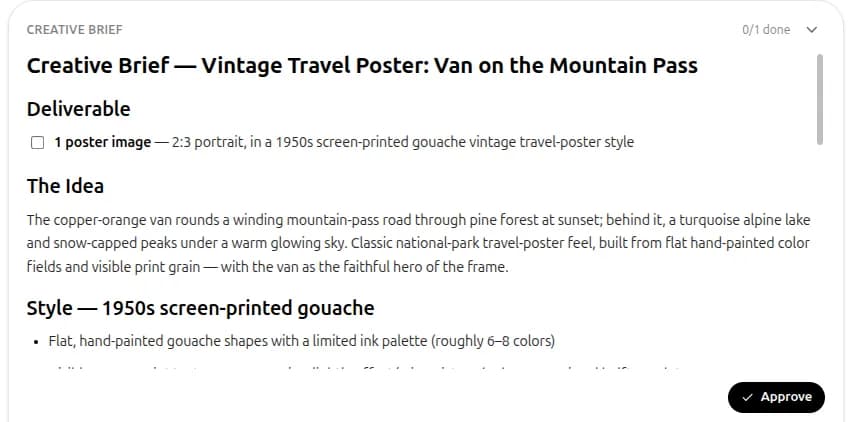
Kiểm tra kết quả sẽ tạo và ý tưởng trong brief trước khi xác nhận.
Xem kết quả được tạo
Tạo một ảnh thường mất từ 30 giây đến 3 phút, tùy yêu cầu. Các ảnh tạo trong phiên làm việc là phương án cho tới khi được thêm vào thư viện. PAM cũng có thể tự thêm ảnh nó chọn và thông báo cho bạn, hoặc để bạn tự chọn ảnh cần giữ.
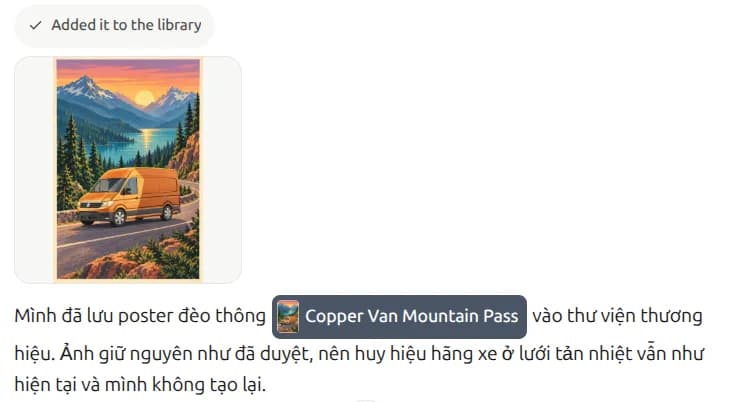
Ở đây PAM đã tự chọn poster và thêm vào thư viện. Nếu PAM để bạn chọn, các ảnh vẫn là phương án cho tới khi bạn giữ.
Nếu kết quả chưa đúng, nói rõ phần cần đổi và phần cần giữ:
Chiếc xe đang bị cắt mất đuôi. Giữ toàn bộ chiếc xe trong khung hình.
PAM tạo kết quả mới ngay trong phiên làm việc để bạn so sánh.
Kết quả: bạn có một hoặc vài phương án để chọn. Nếu ảnh không tạo được, xem ảnh hoặc video tạo không thành công.
Chỉnh một chi tiết nếu cần
Mở ảnh kết quả, chọn Mở trong trình chỉnh sửa.
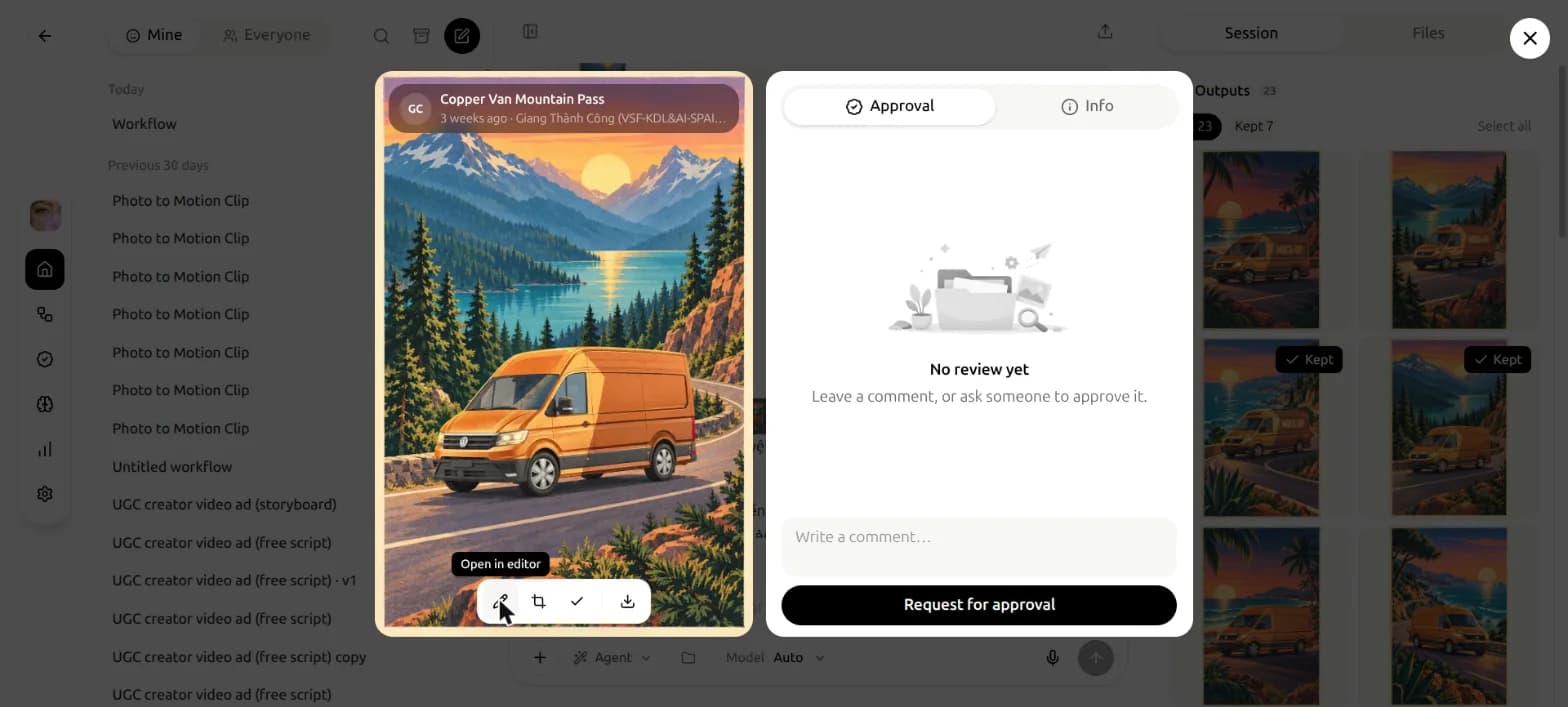
Ảnh kết quả đang mở, có nút Mở trong trình chỉnh sửa.
Ví dụ bạn muốn sửa một chi tiết trên chiếc xe:
- Chọn Chọn vùng cần sửa trên thanh công cụ rồi tô lên chiếc xe.
- Trong ô hiện cạnh vùng vừa tô, mô tả thay đổi bạn muốn.
- Chọn Gửi 1 yêu cầu đến PAM (có thể thêm nhiều yêu cầu để gửi một lần).
- Khi có kết quả, chọn Giữ để dùng kết quả, hoặc Hoàn nguyên để quay về ảnh trước.
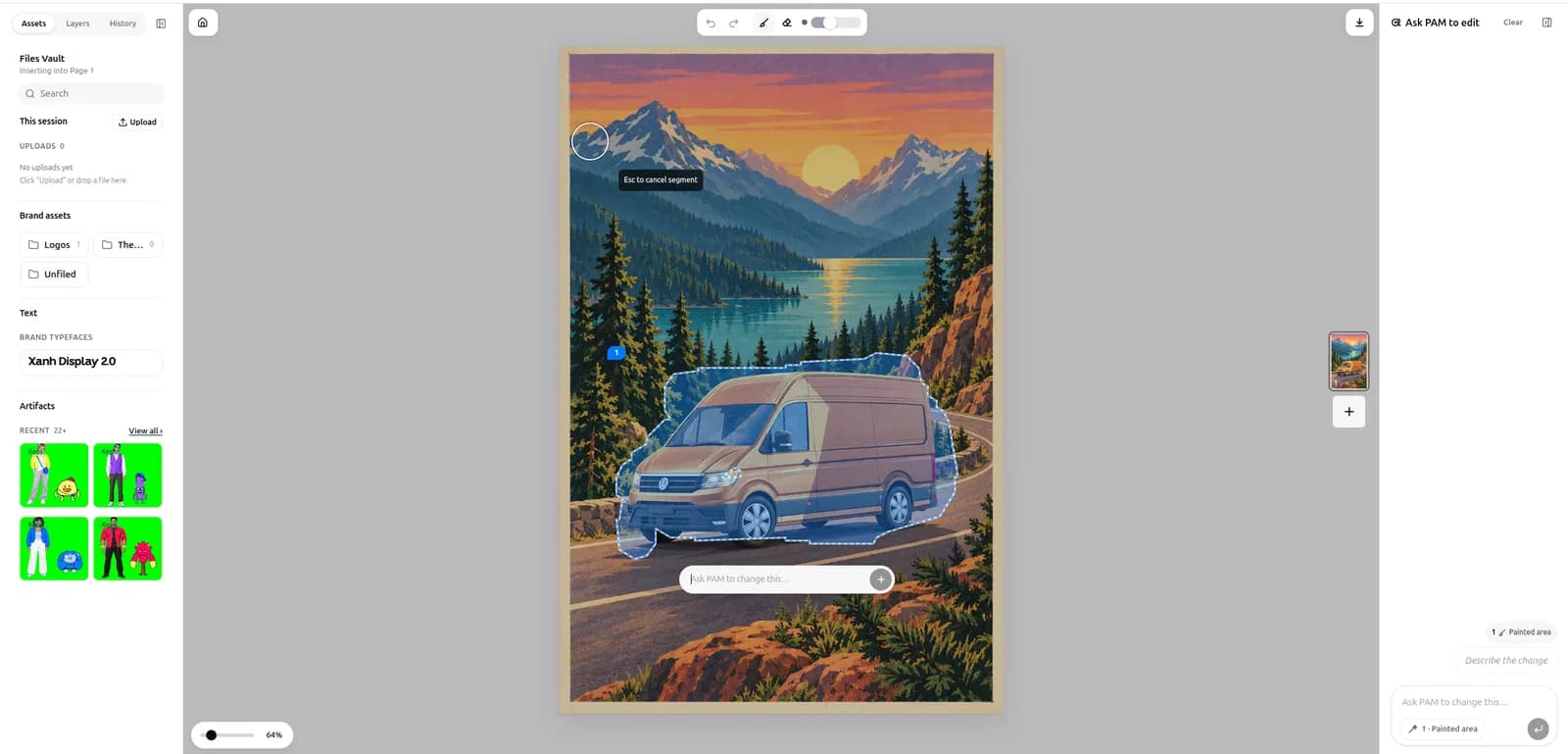
Tô lên vùng cần sửa, mô tả thay đổi rồi gửi. Chỉ vùng đã tô được sửa.
Xem trình chỉnh sửa để biết thêm các thao tác.
Kết quả: chi tiết đã được chỉnh trên cùng artifact. Bạn không cần tạo phương án mới chỉ để sửa một chi tiết.
Giữ kết quả bạn muốn dùng
Ảnh chỉ dùng lại được trong công việc sau khi đã vào thư viện của thương hiệu. Kiểm tra phiên làm việc:
- Nếu thấy Đã thêm vào thư viện, PAM đã giữ ảnh cho bạn. Không cần làm gì thêm.
- Nếu thẻ kết quả hiện Đánh dấu những ảnh bạn muốn giữ, chọn dấu chọn ở góc mỗi ảnh muốn giữ.
- Tất cả phương án sẽ được tổng hợp trong bảng Kết quả bên phải phiên làm việc.
Mọi thành viên xem được ảnh đã giữ và dùng lại được trong công việc sau. Phương án không giữ vẫn nằm trong phiên làm việc. Nếu không giữ được ảnh, xem vì sao kết quả không xuất hiện trong thư viện.
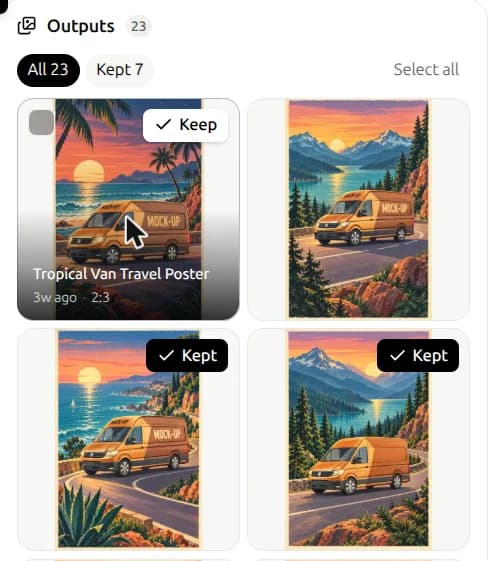
Rê chuột lên ảnh để thấy nút Giữ.
Tải xuống
Mở artifact và chọn Tải xuống. Trong cửa sổ này, bạn chọn:
- Kích thước: nhập kích thước hoặc chọn trong Kích thước đề xuất. Nếu mở khóa tỷ lệ để đổi tỷ lệ, ảnh sẽ bị cắt theo khung mới.
- Upscale: Kéo lên cao hơn để PAM làm nét và phóng to ảnh bằng AI, ví dụ khi cần ảnh lớn để in.
- Định dạng PNG hoặc JPG, và Dung lượng tối đa khi kênh đăng bài giới hạn dung lượng tệp.
- Nhãn AI trên ảnh: theo thiết lập mặc định của thương hiệu. Bạn có thể dùng chữ mặc định, dùng ảnh riêng làm nhãn, hoặc ẩn nhãn.
Chi tiết từng lựa chọn xem trong artifact.
Nếu không tải được kết quả, xem vì sao không tải xuống được.
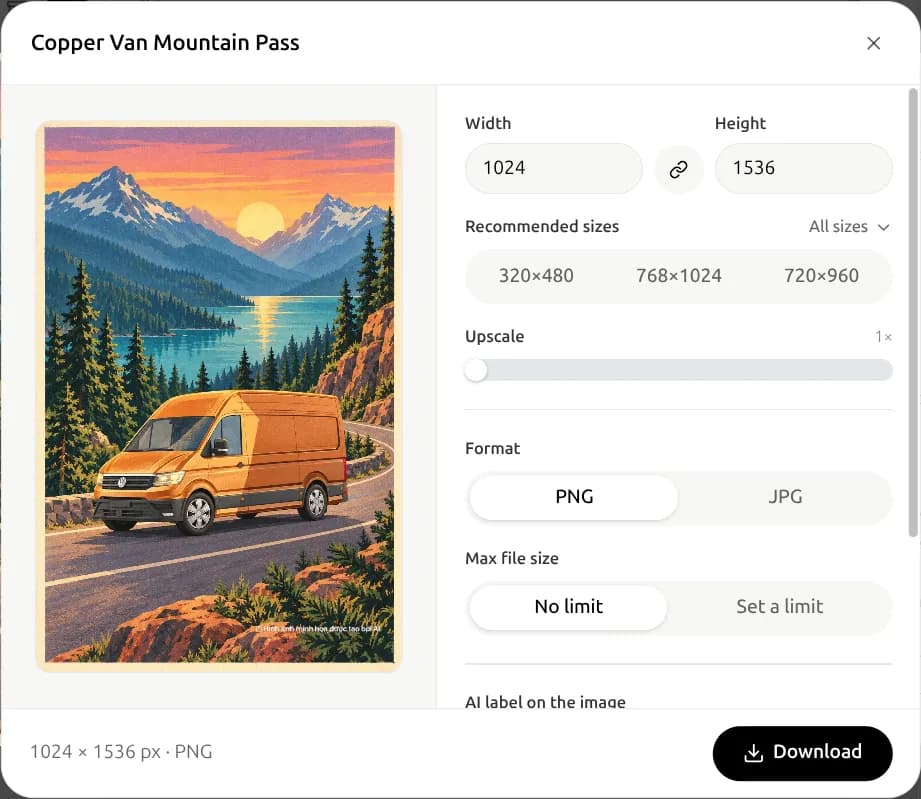
Chọn một kích thước đề xuất hoặc tự nhập, rồi tải xuống.
Xem PAM đã dùng gì
Mở một artifact rồi chọn Thông tin. Tab này cho thấy prompt PAM đã dùng để tạo ảnh và các ảnh tham chiếu đã đưa vào.
Nếu kết quả khác với mong đợi, xem prompt để biết PAM đã hiểu yêu cầu thế nào, rồi nói rõ hơn ở lần chỉnh sửa tiếp theo.
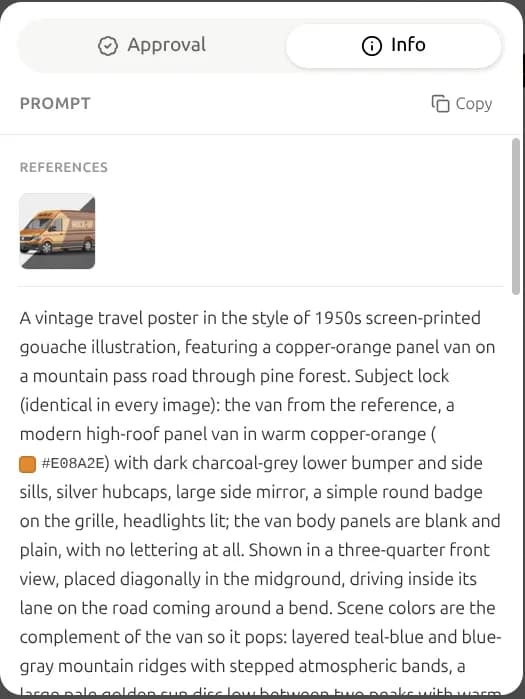
Tab Thông tin cho biết kết quả được tạo từ yêu cầu và tài liệu nào.
Những gì bạn vừa dùng
| Việc bạn làm | Khái niệm | Đọc thêm |
|---|---|---|
| Mô tả yêu cầu và chọn ảnh tham chiếu | Phiên làm việc và mention | Phiên làm việc, mention |
| Thống nhất kết quả trước khi tạo | Brief | Phiên làm việc |
| Tự sửa một chi tiết | Trình chỉnh sửa | Trình chỉnh sửa |
| Xem, giữ và tải kết quả | Phương án và artifact | Artifact |
Tiếp theo
- Viết yêu cầu hiệu quả: cách nêu yêu cầu để lần đầu đã gần đúng.
- Từ ảnh sản phẩm tới video ra mắt: thực hành với ảnh sản phẩm thật và sửa thiết kế trước khi bàn giao.
- Chọn cách làm việc: biết khi nào nên dùng phiên làm việc, playbook hay workflow cho công việc lặp lại.
- Nguyên tắc thương hiệu: bổ sung màu sắc, phông chữ và quy tắc để kết quả sát thương hiệu hơn.
- Artifact: chỉnh sửa tiếp, gửi duyệt và chia sẻ kết quả.