Trình chỉnh sửa
Trình chỉnh sửa là gì và giúp gì?
Trình chỉnh sửa cho phép bạn tự tay sửa một artifact hình ảnh: đổi chữ, di chuyển và thay ảnh, thêm trang, hoặc nhờ PAM sửa riêng một vùng mà không tạo lại cả ảnh.
Khi nào dùng
Dùng trình chỉnh sửa khi kết quả đã gần đúng và bạn biết chính xác chỗ cần sửa: một dòng chữ sai, logo lệch vị trí, một vùng ảnh cần thay. Nếu muốn một hướng khác hẳn, hãy yêu cầu trong phiên làm việc. Xem artifact để so sánh các cách chỉnh sửa.
Cách dùng
Mở trình chỉnh sửa
Mở ảnh bạn muốn rồi chọn Mở trong trình chỉnh sửa trong các lựa chọn. Người xem thấy Xem các layer và mở trình chỉnh sửa ở chế độ Chỉ xem.
Trình chỉnh sửa chỉ mở được ảnh tĩnh, không mở video hay âm thanh, và không mở trực tiếp được tài sản thương hiệu. Muốn chỉnh một tài sản, hãy mở một artifact ảnh bất kỳ, thêm một trang mới rồi đưa tài sản đó vào trang từ tab Tài sản.
Trình chỉnh sửa cần cửa sổ máy tính đủ rộng và không dùng được trên màn hình nhỏ.
Các phần chính
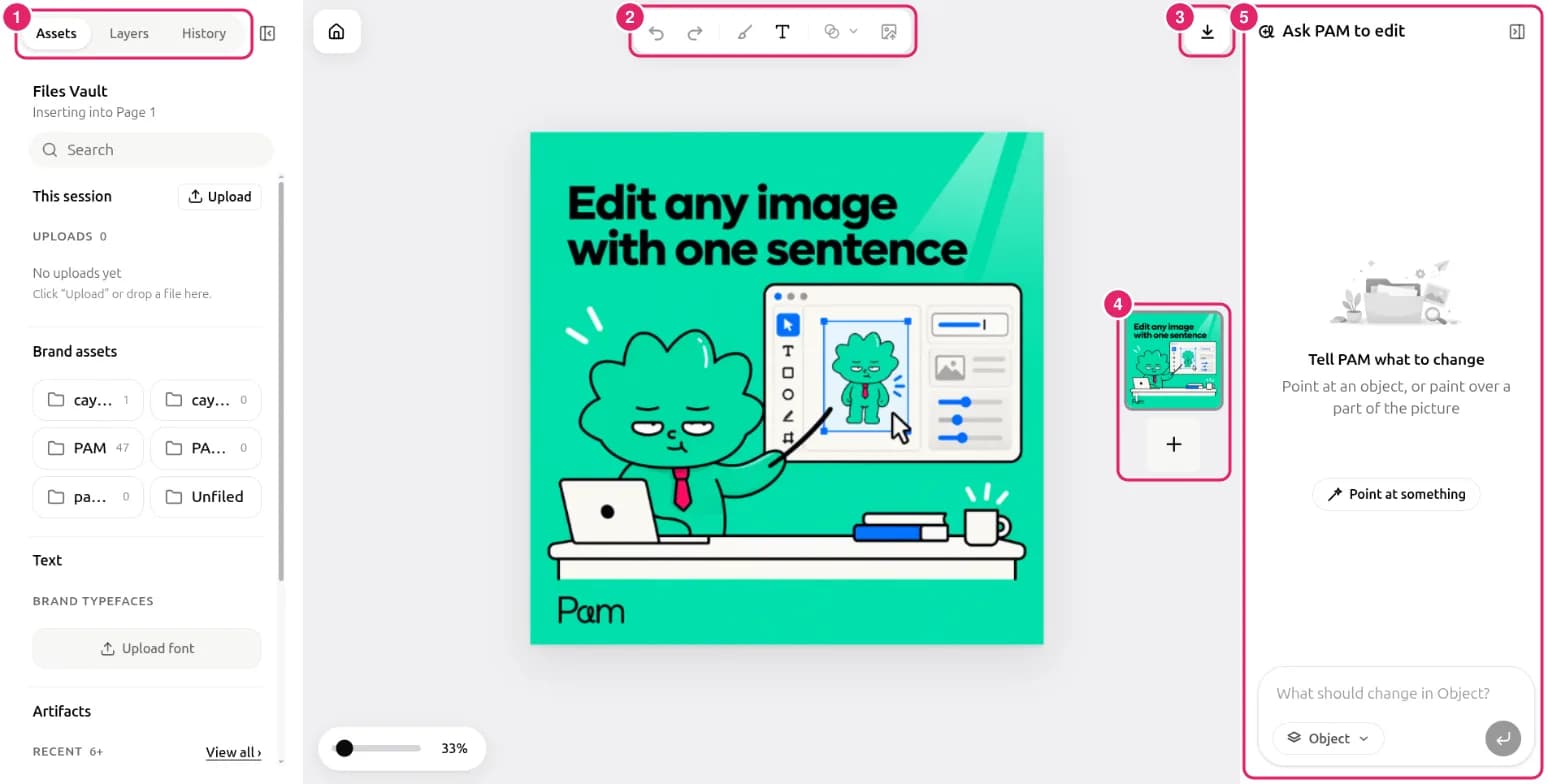
- Tài sản: đưa ảnh từ tài sản thương hiệu, logo hoặc artifact vào thiết kế. Ảnh trên máy thì kéo thả thẳng vào vùng thiết kế. Layer: ẩn, khóa hoặc đổi tên từng lớp. Lịch sử: các bản đã lưu.
- Thanh công cụ: đổi theo đối tượng đang chọn, như định dạng chữ, thêm hiệu ứng, thay hoặc lật ảnh, và Chọn vùng cần sửa.
- Tải xuống: xem tải xuống.
- Trang: thêm, nhân bản, di chuyển, xóa trang, hoặc Xuất riêng một trang từ menu của trang.
- Nhờ PAM chỉnh sửa: nhờ PAM sửa một vùng, một layer hoặc cả trang.
Dùng bảng Layer nếu khó chọn đối tượng trên vùng thiết kế. Layer đã khóa cần mở khóa trước khi sửa.
Sửa một vùng bằng AI
- Chọn ảnh cần sửa, rồi chọn Chọn vùng cần sửa trên thanh công cụ của ảnh.
- Tô cọ lên vùng muốn đổi để đánh dấu.
- Viết điều cần đổi vào ô cạnh vùng vừa tô. Muốn sửa thêm vùng khác, tô và mô tả tương tự. Các yêu cầu được xếp hàng trong bảng Nhờ PAM chỉnh sửa.
- Chọn Gửi N yêu cầu đến PAM (N là số yêu cầu đang chờ).
Không cần tô nếu thay đổi áp dụng cho cả một layer hoặc cả trang: gõ yêu cầu vào ô soạn tin ở cuối bảng Nhờ PAM chỉnh sửa.
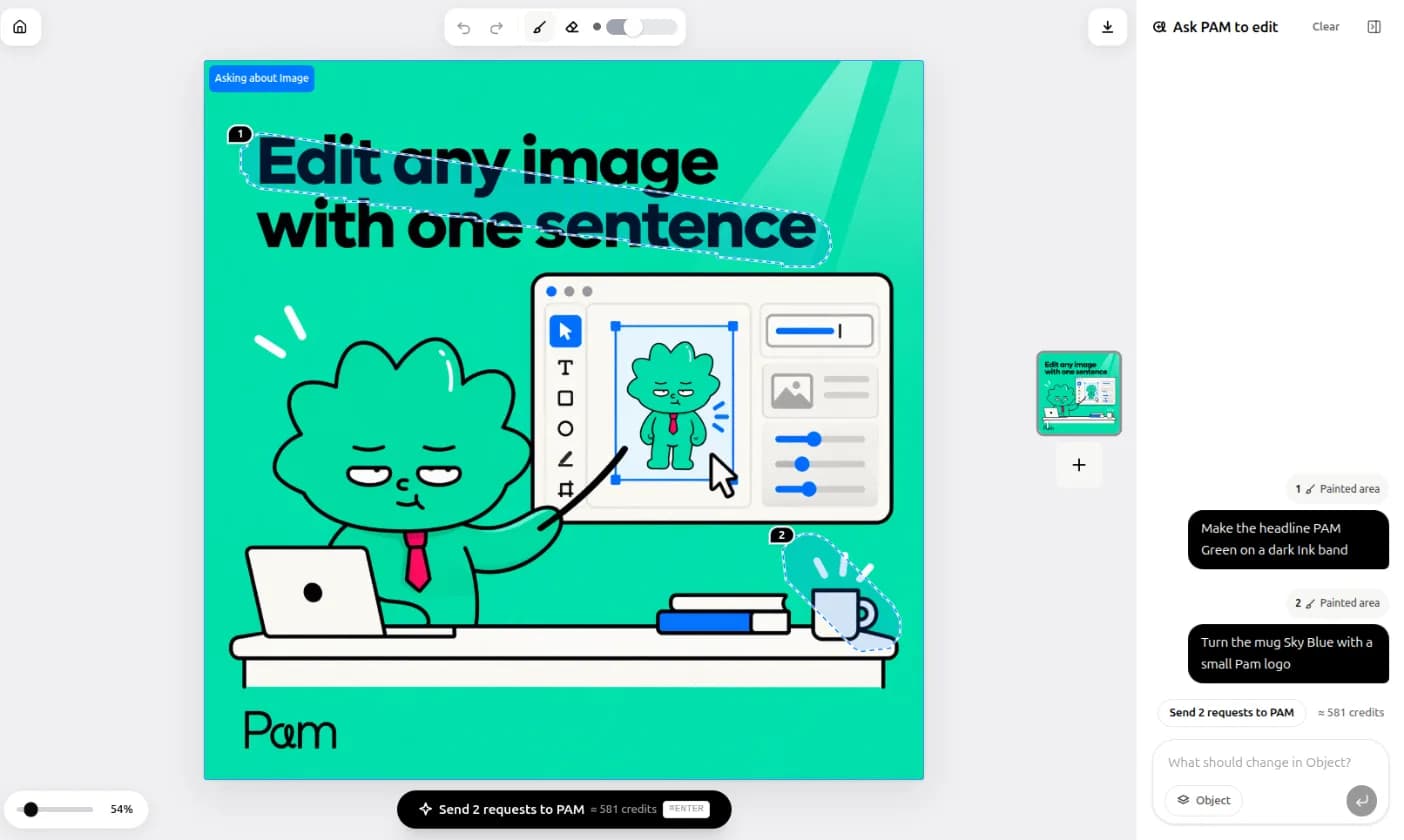
Có thể đánh dấu nhiều vùng và mô tả từng vùng trước khi gửi cùng lúc.
Kết quả: chỉ các vùng đã đánh dấu thay đổi. Phần còn lại của ảnh giữ nguyên. Thanh kết quả hiện ra với ba lựa chọn:
- Giữ để so sánh: nhấn giữ nút này (hoặc phím
B) để xem lại ảnh trước khi sửa. - Giữ: dùng kết quả mới.
- Hoàn nguyên: bỏ kết quả mới và đưa các yêu cầu về hàng đợi để bạn sửa mô tả rồi gửi lại.
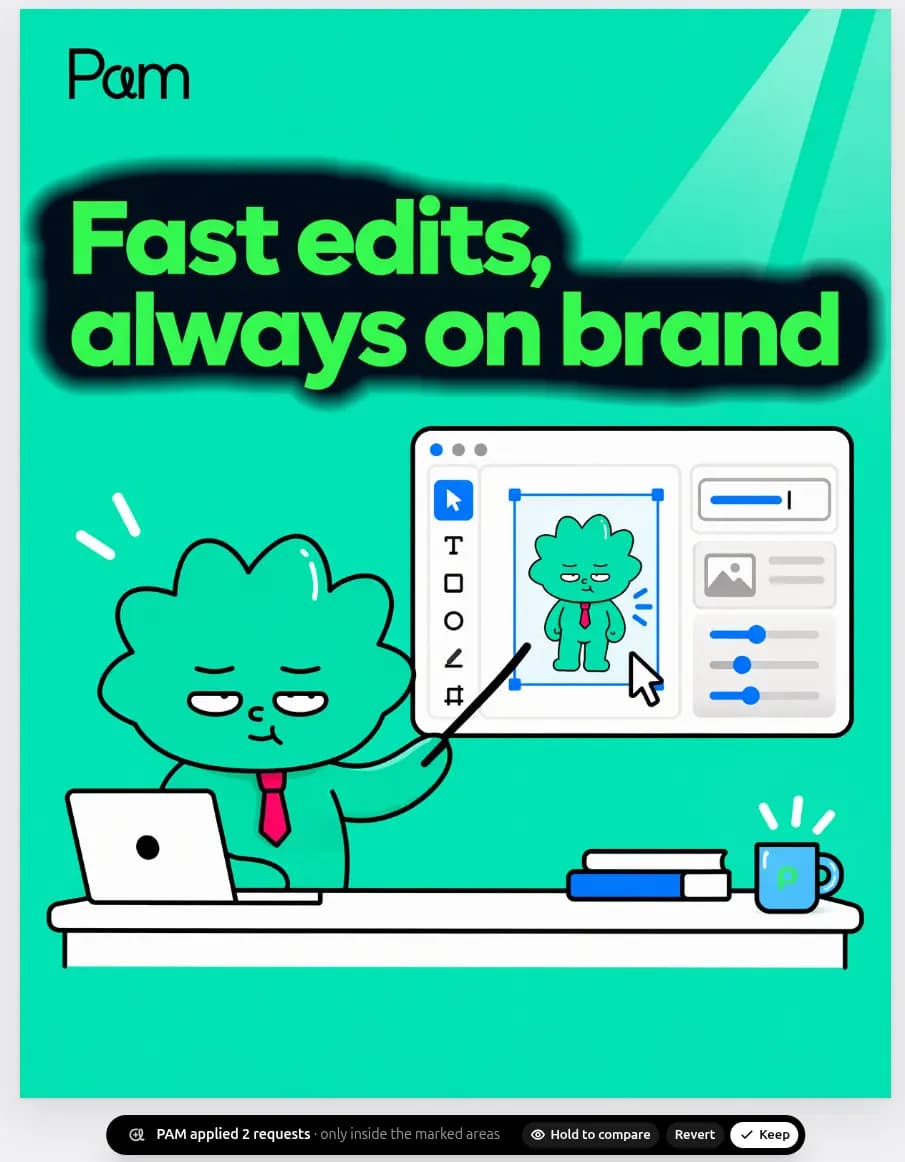
Nhấn giữ Giữ để so sánh để xem lại ảnh trước khi sửa, rồi chọn Giữ hoặc Hoàn nguyên.
Mở rộng
Giữ nội dung chính thức
Chọn một ảnh rồi chọn Bảo vệ để đánh dấu đó là tệp chính thức, ví dụ ảnh sản phẩm hay logo. Tệp được bảo vệ hiện nhãn Được bảo vệ và không bị vẽ lại hay đổi màu. Với logo của thương hiệu, trình chỉnh sửa còn chặn những thao tác mà quy tắc logo không cho phép, như lật hoặc thêm hiệu ứng. Muốn sửa lại tệp đó, chọn Bỏ bảo vệ.
Lưu và quay lại bản cũ
Mở Lịch sử để xem các bản đã lưu, ai đã sửa và bản đó đến từ trình chỉnh sửa, Agent hay workflow.
Phiên bản là một trạng thái trước của cùng artifact, không phải một ảnh riêng trong thư viện. Mở một bản cũ để xem không tự thay đổi bản hiện tại. Chỉ khi chọn khôi phục, trạng thái cũ mới trở thành một bản mới nhất. Những bản sau nó vẫn còn trong lịch sử. Nếu muốn giữ cả hai thiết kế thành hai kết quả riêng, dùng lưu thành biến thể thay vì khôi phục.
- Mở một bản cũ để xem ở chế độ chỉ đọc.
- Chọn Khôi phục phiên bản này để dùng lại bản đó. Bản khôi phục trở thành bản mới nhất. Các bản khác vẫn được giữ.
- Chọn Lưu thành biến thể để tách một bản thành artifact riêng.
Với thiết kế một trang, thay đổi được tự lưu trên cùng artifact. Ảnh trong thư viện cập nhật theo bản đã lưu nếu artifact đã được giữ.
Với thiết kế nhiều trang, chọn Lưu thành Artifact mới, chọn các trang cần lưu rồi Tạo Artifact mới. Kết quả mới nằm cạnh artifact gốc trong thư viện. Bản gốc vẫn được giữ.
Khi người khác cùng sửa một thiết kế
Tình huống này xảy ra khi bạn và một đồng nghiệp cùng mở một thiết kế và cùng sửa một layer, ví dụ cả hai cùng đổi headline. Khi thay đổi của người kia được lưu trước, bạn thấy thông báo Người khác đã thay đổi cùng các layer này. Thay đổi của bạn chưa mất: chúng được giữ trên thiết bị của bạn cho đến khi bạn chọn một trong ba cách:
| Lựa chọn | Điều xảy ra |
|---|---|
| Xem thay đổi của họ | Bỏ thay đổi chưa lưu của bạn và hiện thiết kế theo bản người kia đã lưu |
| Áp dụng của tôi lên trên | Lấy bản người kia đã lưu làm nền, rồi đặt lại các layer bạn đã sửa đúng như bên bạn. Với các layer đó, thay đổi của bạn thắng |
| Giữ của tôi thành biến thể | Lưu thay đổi của bạn thành một artifact mới (biến thể). Thiết kế đang mở giữ bản của người kia, và bạn có liên kết tới biến thể |
Nếu không chắc nên chọn gì, Giữ của tôi thành biến thể để giữ được cả hai bản để so sánh sau.
Nếu góc trên báo Không lưu được · đang thử lại, chọn Thử lại ngay và đừng đóng trình chỉnh sửa cho tới khi dòng báo này biến mất.
Quyền và giới hạn
- Biên tập viên trở lên chỉnh sửa, khôi phục và lưu thành artifact mới.
- Người xem xem các layer, các bản đã lưu và tải thiết kế xuống.
Số trang tối đa và các giới hạn khác của chỉnh sửa bằng AI xem tại giới hạn.